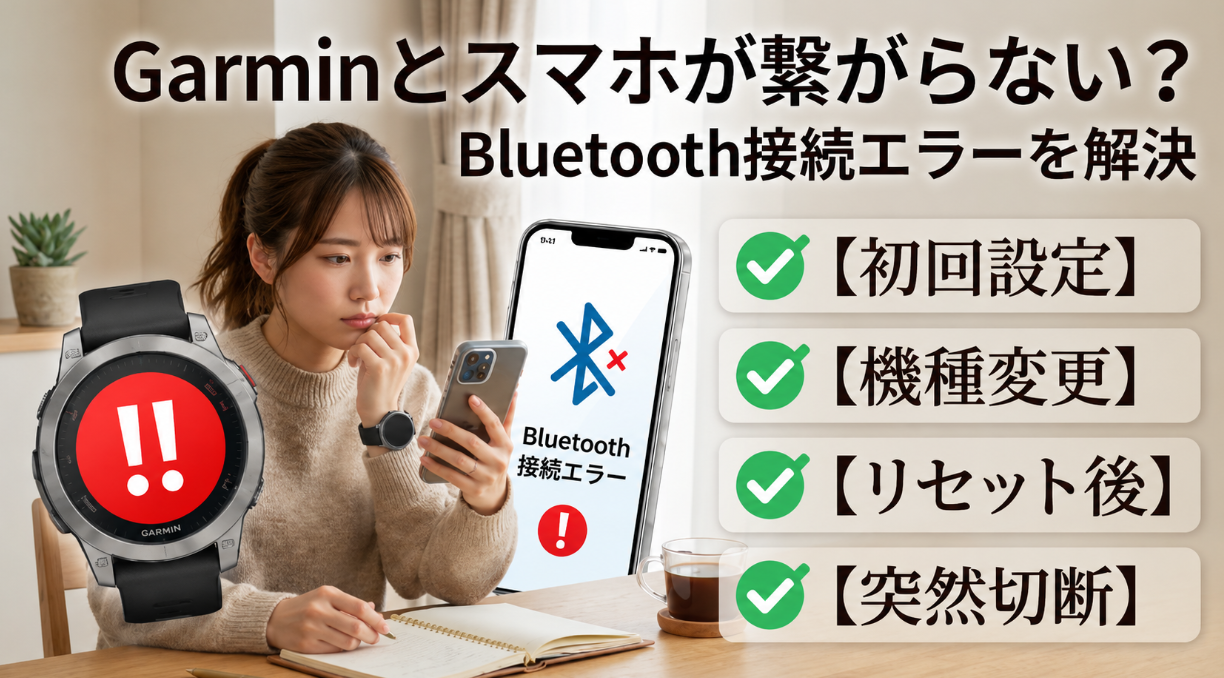
Garminウォッチを使っていて、
「スマホと接続できない…」
「ペアリングがうまくいかない…」
「急に同期しなくなった…」
そんな経験はありませんか?
実は、Garminがペアリングできない原因は「今のあなたの状況」によって異なります。
この記事では、よくある4つのケース別に解決方法を分かりやすく解説します!
- ケース①:初めて設定するときにペアリングできない
- ケース②:機種変更後に接続できない
- ケース③:リセット(初期化)後に再接続できない
- ケース④:今まで使えていたのに突然つながらなくなった
該当するケースをチェック!
【状況別】の解決ルート
ケース①:初めて設定するGarminがペアリングできない
新しく購入したGarminを、スマホと初めて接続しようとしているケースです。
- Garmin Connectアプリでデバイスが見つからない
- デバイス追加の画面から進まない
- Bluetooth接続がエラーになる
初回設定でつまずいている場合は、以下の3点を確認してみてください。
1. Garmin Connectアプリは最新版?
Garminウォッチの設定には、専用の「Garmin Connect」アプリが必要です。スマホのアプリストア(App Store / Google Play)で最新バージョンがインストールされているか確認しましょう。
2. スマホの「Bluetooth」と「位置情報」はONになっている?
スマホの設定画面から、Bluetoothがオンになっているか確認します。
⚠️ Androidユーザーの注意点(Androidバージョン11以前の方が対象)
Androidスマホ(バージョン11以前)の場合、「位置情報(GPS)」がONになっていないとGarminデバイスを検出できない仕様になっています。位置情報の設定も合わせて確認してください。
3. 【重要】スマホのBluetooth設定から直接ペアリングしていませんか?
よくある失敗として、スマホの「設定 > Bluetooth」の画面でGarminを見つけて、そこでペアリングを完了させてしまうケースがあります。
これをやってしまうとアプリ側で認識できなくなります。必ず「Garmin Connectアプリ内」からデバイス追加を行ってください。(もしスマホ側で接続してしまった場合は、一度スマホのBluetooth設定からGarminを削除してください)
ケース②:機種変更後にGarminがペアリングできない
スマホを買い替えたあと(iPhone⇔Androidなど)によく起こるケースです。
新しいスマホでペアリングを成功させるには、「古いスマホ側の登録情報を完全に削除する」ことが必要です。古いスマホ側の登録情報が残っていると、新しいスマホでペアリングできない原因になることがあります。
手順1:古いスマホ側で登録を削除する(2か所)
- アプリから削除: 古いスマホのGarmin Connectアプリを開き、「Garminデバイス」から対象のウォッチを削除します。
- スマホのBluetoothから削除: 古いスマホの「設定 > Bluetooth」を開き、登録されているGarminデバイスのペアリングを解除(削除)します。
💡 ここが失敗しないポイント!
削除が終わったら、古いスマホの電源を一度オフにしておきましょう。 万が一、電波が残っていて古いスマホに再度繋がってしまうのを防ぐことができ、新しいスマホとのペアリングがグッとスムーズになります!
手順2:新しいスマホでペアリングする
- 新しいスマホに「Garmin Connect」アプリをインストール
- 既存のアカウントでログイン
- ウォッチをペアリングモード(※)にする
- アプリの「Garminデバイス」>「デバイスを追加」から画面の案内に沿ってペアリング
💡 ペアリングモードにするには?
ウォッチのメニューから「設定 > 接続(またはスマートフォン)> ペアリング」を選択すると、ウォッチ側が接続待ち状態になります。※機種によってメニューの名称が少し異なります。
ケース③:リセット後にGarminがペアリングできない
Garminウォッチを初期化(リセット)したあとに、スマホと接続できなくなるケースです。
リセット後に多い原因も、スマホ側に「リセット前の古い登録情報」が残っていることです。
解決手順
- アプリから削除: スマホのGarmin Connectアプリを開き、「Garminデバイス」から一度デバイスを削除します。
- スマホのBluetoothから削除: スマホの「設定 > Bluetooth」を開き、古いGarminの登録情報を削除します。
- 再ペアリング: ウォッチをペアリングモードにして、アプリの「デバイスを追加」から再度イチから設定し直します。
ケース④:今まで使えていたGarminが突然ペアリングできなくなった
昨日まで普通に使えていたのに、「急に通知が来なくなった」「同期が途切れた」というケースです。
この場合は、デバイスやスマホの一時的なシステムエラーが原因であることがほとんどです。以下の順番で試すと、高確率で直ります!
- スマホのBluetoothをオン・オフする(一度切って、5秒待ってから再オン)
- Garmin Connectアプリをタスクキル(強制終了)して再起動する
- スマホを再起動する
- Garminウォッチを再起動する(電源ボタン長押しでオフにした後、再度オン)
- Garmin Connectアプリを最新にアップデートする
大抵は4ステップ目の「お互いの再起動」で解決することが多いです。
全て試してもペアリングできない場合
上記を試してもどうしても改善しない場合は、以下の順番で最終確認と最終手段を試してみてください。
最終手段:Garminウォッチを「リセット(初期化)」して再ペアリングしてみる
スマホ側の設定や再起動でダメな場合、ウォッチ側のシステムが一時的にフリーズしている可能性があります。一度ウォッチを工場出荷状態にリセットし、まっさらの状態からペアリングをやり直すことで、嘘のように解決することがあります。
⚠️ リセット前の注意点
ウォッチをリセットすると、まだスマホ(Garmin Connect)に同期されていない当日の歩数や睡眠データ、ウォッチ内の各種設定、電子マネー(Suicaなど)のデータが消去されます。最終手段として行う際はご注意ください。
※リセット後の詳しい再設定の手順は、上の「ケース③:リセット後にGarminがペアリングできない」を参考にしてくださいね。
それでもダメならここをチェック!
- スマホのOSが古すぎないか: Garmin Connectアプリが対応しているOSバージョンか確認します。
- Garmin側のシステム障害: 稀にGarminのサーバー自体が落ちていることがあります。Twitter(X)などで「Garmin 同期できない」「Garmin 障害」と検索して、他の人も同じ症状になっていないか確認してみましょう。
- 公式サポートへの問い合わせ: 内蔵のBluetoothチップの故障など、ハードウェアの不具合も考えられます。どうしても改善しない場合は、Garmin公式サポートへの問い合わせを検討しましょう。
ペアリングした後に「再確認」したい4つの機能
無事にGarminとスマホが接続できたら、念のため以下の機能が動くか(または再設定が必要か)チェックしておきましょう。
| 確認項目 | チェック内容 |
| 通知設定 | LINEや電話、アプリの通知がしっかりウォッチに届くか |
| Suica設定 | 機種変更などの場合、Suicaの移行・復旧手続きが終わっているか |
| Connect IQ | お気に入りのウォッチフェイスやアプリが消えていないか |
| 音楽機能 | SpotifyやAmazon Musicのプレイリストの再同期が必要か |
まとめ
Garminがペアリングできない時は、まず自分の状況を整理することが大切です。
- 初めて設定する スマホの直接接続はNG!アプリから行う
- 機種変更・リセット 古いペアリング情報をアプリとスマホの両方から削除する
- 突然つながらなくなった アプリの再起動、スマホとウォッチの再起動を試す
原因によって対処方法は変わりますが、多くの場合は「古いペアリング情報の削除」と「再起動」で見直すことで解決できます。
慌てずに、一つずつ確認してみてくださいね。+.*
Garminの買い替えを検討している方へ
今回ご紹介した方法で無事に接続できるようになれば一番ですが、
- 長年使っている
- バッテリーの持ちが悪くなってきた
- 新しい機能も気になる
という方は、買い替えを検討するのもひとつの選択肢です
私自身、Garminを使い始めてから睡眠や運動、日々の体調管理を意識するようになり、今ではなくてはならない存在になっています。
現在おすすめしたいGarminはこちら👇
💛 私も愛用中!Venu 3S
✔ 睡眠・Body Battery・ストレス管理など健康機能が充実
✔ 通知・Suica・音楽再生にも対応
✔ 普段使いしやすい上品なデザイン
私自身が毎日使っているお気に入りモデルです
▼詳細はこちら
💛 最新機能を求めるなら Venu 4
✔ Garminの最新Venuシリーズ
✔ 健康管理機能がさらに進化
✔ 長く使いたい方にもおすすめ
「せっかく買うなら最新モデルがいい!」という方はこちら
▼詳細はこちら
💛 Garminデビューにもおすすめ!vívoactive 6
✔ 操作がシンプルで使いやすい
✔ 健康管理・通知・Suica対応
✔ 初めてのGarminにもぴったり
スマートウォッチ初心者さんにもおすすめのモデルです
▼詳細はこちら
ランニングやジョギングを楽しみたい方には、
Forerunner 165 Music も人気です🏃♀️♪
軽量で着け心地がよく、音楽機能も使えるので運動習慣をつけたい方にぴったりです
niconaのひとこと
Garminは一度設定してしまえば、健康管理や通知など毎日の生活をサポートしてくれる最高の相棒です
でも、接続トラブルが起きると「壊れたのかな?」って焦りますよね。。
私自身も何度もスマホの前でフリーズした経験があります(笑)。
この記事が、あなたのGarminライフのスムーズな復活に少しでもお役に立てたら嬉しいです☺♡
nicona🌈
あわせて読みたい
📚 Garmin通知が来ない時の対処法
📚 Garmin通知設定の完全ガイド
📚【Garmin天気が表示されない】更新されない・データ待機中の対処法5選

-300x151.png)
コメント