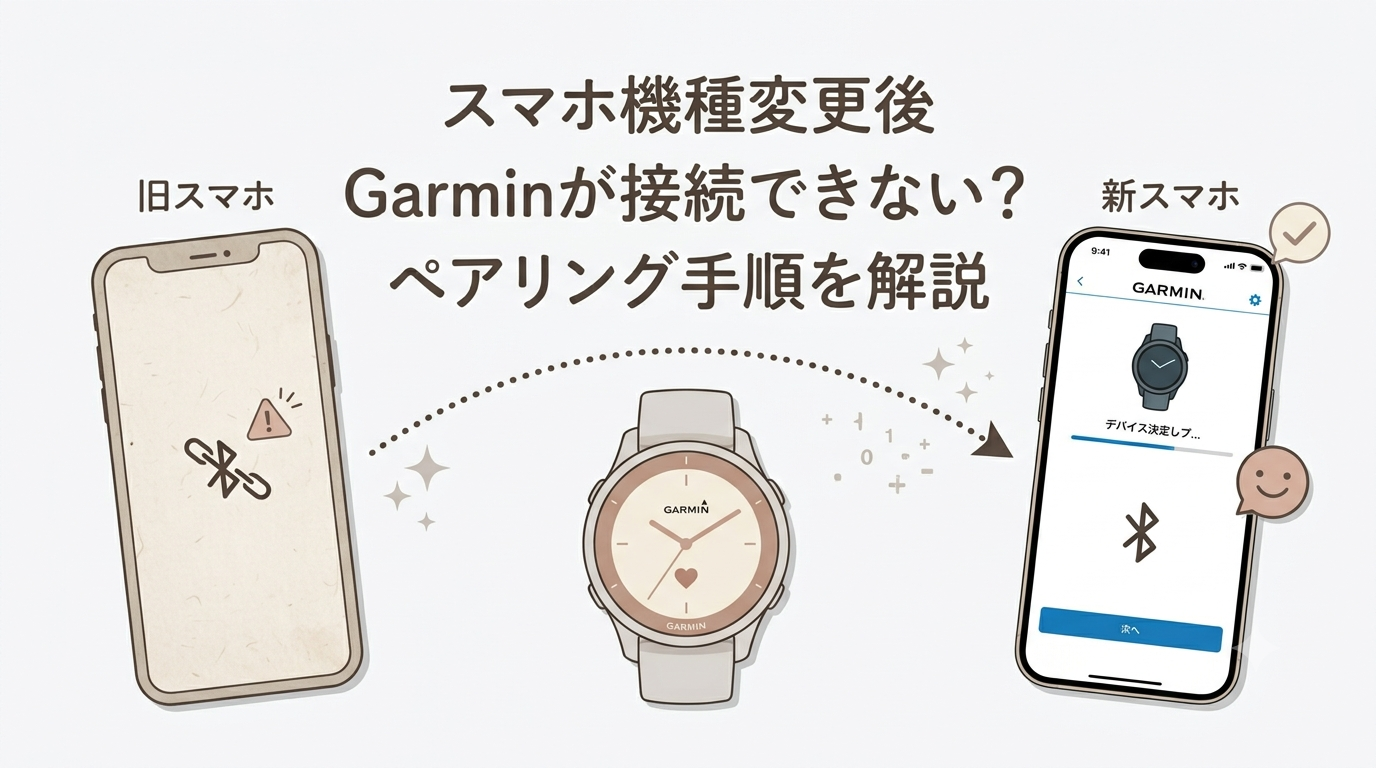
スマホを機種変更したあと、
「Garminが接続できない…」
「新しいスマホで認識されない…」
「ペアリングが終わらない…」
と困っていませんか?
実はGarminは、古いスマホとの接続情報が残っていると、新しいスマホでうまくペアリングできないことがあります。
私自身も機種変更時に少し戸惑いましたが、正しい手順で設定すれば問題なく引き継ぎできます!
この記事では、
✔ Garminのデータは消えるのか
✔ 機種変更前にやること
✔ 機種変更後の正しいペアリング手順
✔ 接続できない時の対処法
をわかりやすく解説します♪
Garminのデータは機種変更で消える?
結論から言うと、Garmin Connectに同期済みのデータは消えません。
- 歩数
- 睡眠
- Body Battery
- 心拍数
- ワークアウト履歴
などのデータはすべてGarminアカウント(クラウド)に保存されています。
新しいスマホでも同じGarminアカウントでログインすれば、これまでのデータをそのまま引き継ぐことができますよ。
ただし、機種変更前にまだ同期されていないデータは失われる可能性があるため、事前に同期しておくのがおすすめです。
【機種変更前】にやっておきたい2つの準備
新しいスマホに買い替える前に、今のスマホで次の2点を確認しておきましょう。
1. Garmin Connectと手動で同期する
まずはGarminウォッチのデータを最新状態まで同期しておきます。
同期前に古いスマホを手放してしまうと、まだアップロードされていないデータが失われる可能性があります。
💡 手動同期のやり方
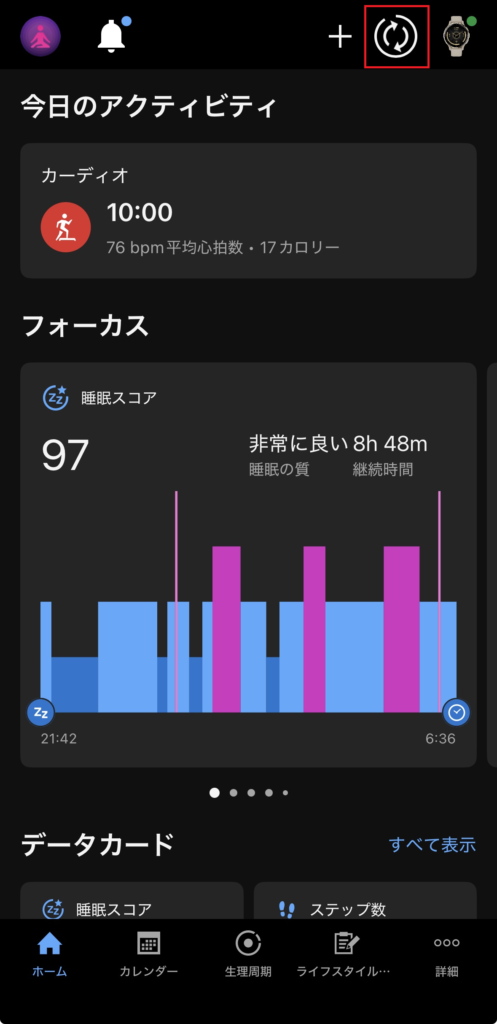
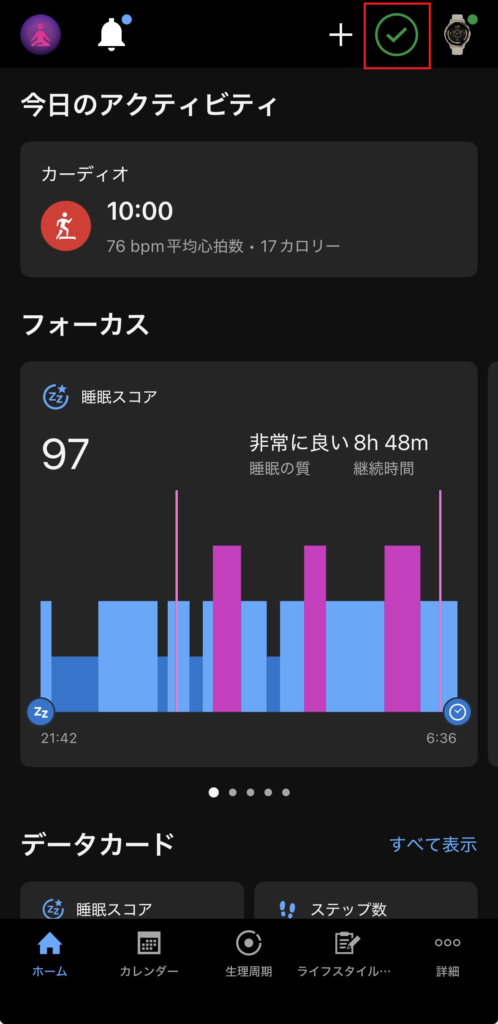
Garmin Connectアプリを開き、ホーム画面右上にある「円矢印(同期マーク)」をタップして、ゲージが完了するのを待ちましょう。回転が止まる、もしくは緑のチェックマークがつけば完了です。
2. Garminアカウント(メールアドレス・パスワード)を確認する
ログインに必要なメールアドレスやパスワードを確認しておきましょう。
機種変更後は、これまで使用していたGarminアカウントでログインする必要があります。
意外と多いのが、
- 登録したメールアドレスが分からない
- パスワードを忘れてしまった
- 別のアカウントでログインしてしまった
というケースです。
事前に確認しておくと、機種変更後の設定がスムーズになります。
💡登録メールアドレスが分からない場合は、先に確認しておくのがおすすめです。
▶Garmin登録メールアドレスが分からない時の確認方法(準備中)
【機種変更後】Garminの正しいペアリング手順5ステップ
ここからが本番です!スムーズに接続するための正しい手順を解説します。
手順①:古いスマホからGarminを削除して電源を切る【超重要】
ここが一番大切なポイントです!
古いスマホが近くにあると、Garminがそちらと電波を掴み合ってしまい、新しいスマホで認識されない原因になります。
古いスマホで次の操作を行いましょう。
1. Garmin Connectアプリから削除
アプリを開く >「詳細」>「Garminデバイス」 > 対象のウォッチ > 右上のメニューから「デバイスを削除」
2. スマホのBluetooth設定から削除
スマホの「設定」 > 「Bluetooth」 > Garminデバイスの横にあるマーク > 「登録解除(このデバイスの登録を解除)」
最後に古いスマホの電源を完全にオフにしておきます(またはBluetoothをオフ)。
💡 niconaの失敗談
私は以前ここをやらずに、「なんで接続できないんだろう…?」と何度もペアリングを繰り返しました(笑)古いスマホの電源を切ってから試したら、あっさり接続できました。意外と見落としやすいポイントです!❓ 古いスマホがもう手元にない場合は?
下取りに出した、故障して使えない、すでに初期化してしまったという場合は、この手順①は飛ばしてOKです!そのまま手順②へ進みましょう。
手順②:新しいスマホにアプリをインストール
新しいスマホに「Garmin Connect」アプリをインストールします。
手順③:同じGarminアカウントでログイン
手順前につくった「同じメールアドレスとパスワード」でログインします。
ここで新しくアカウントを作成してしまうと、過去データが真っ白になってしまうため注意してくださいね
手順④:Garminウォッチをペアリングモードにする
ウォッチ側を新しいスマホとの接続待ち状態にします。
- 一般的な手順:「設定」 > 「システム」 > 「ワイヤレス接続」 > 「ペアリング」
※Garminのモデルによって表示名や手順は多少異なります。ペアリングモードの手順詳細は公式マニュアルをご確認ください。
手順⑤:新しいスマホでデバイスを追加する
新しいスマホで「Garmin Connect」アプリを開きます。
アプリを開くと、自動で
「Garminデバイスが見つかりました」
と表示される場合があります。
表示されたら、そのまま「接続する」をタップしてください。
表示されない場合は、
「詳細」
↓
「Garminデバイス」
↓
「デバイスを追加」
を選択します。
その後、検出結果にお使いのGarminデバイス名が表示されればOKです。
時計画面に表示される6桁のペアリングコードをスマホに入力するか、スマホと時計に表示されるコードが一致していることを確認します。
画面の案内に従って進めればペアリング完了です♪
💡 ペアリングが完了すると、Garmin Connectアプリにウォッチが表示され、歩数や睡眠データの同期が始まります。
機種変更後によくあるトラブルと対処法
Garminが新しいスマホで見つからない
- 原因: 古いスマホとまだ繋がっている、またはBluetoothの一時的なエラー。
- 対処法: 古いスマホの電源を完全に切る。それでもダメなら、新しいスマホのBluetoothを一度オフにして5秒待ってからオンに戻す、またはスマホとウォッチの両方を再起動してみてください。
ペアリングコードが表示されない
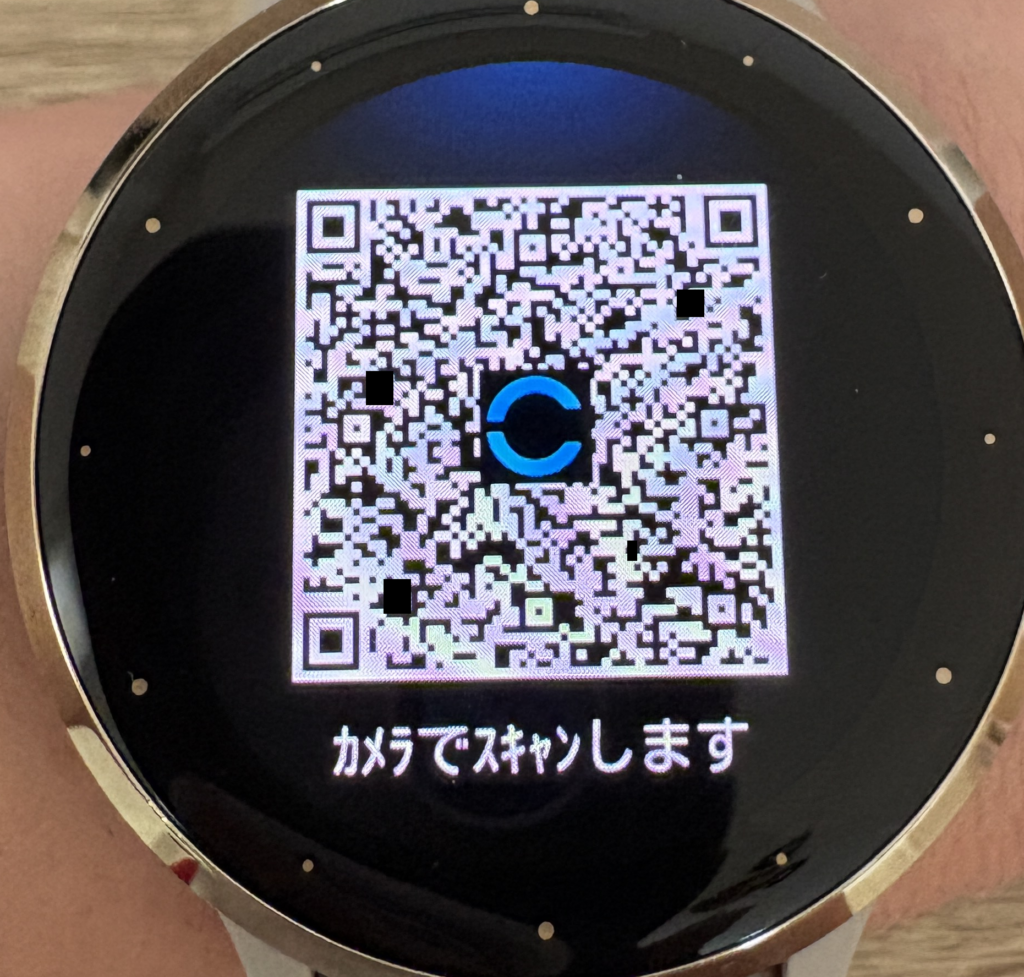
- 原因: ウォッチが「ペアリングモード」になっていない可能性があります。
- 対処法: ウォッチ側の画面に「QRコード(カメラでスキャンします)」や「Garmin Connect検索中」などの表示が出るまで、手順④の操作を再度試してみましょう。
データが表示されない(真っ白)
- 原因: 違うGarminアカウント(別のメールアドレス)でログインしている可能性があります。
- 対処法: 一度アプリからログアウトし、以前利用していた正しいアカウントでログインし直してください。
気になるSuicaや各種設定はどうなる?
Garmin PayのSuica
スマホを機種変更しただけであれば、GarminのSuicaはウォッチ内に保存されているため、基本的にはそのまま利用できます。残高が消えることはありません。
ペアリング完了後、念のためアプリの「Garmin Pay」から、残高が正しく表示されるか確認しておきましょう♪
💡誤って別のGarminアカウントにウォッチをペアリングしてしまうと、Suicaの自動退会手続きが行われてしまう場合があります。
残高が残っていた場合は払い戻し手続きが可能ですが、220円の手数料が差し引かれた金額が返金されます。
💡スマホの機種変更と、Garminウォッチの買い替えは別の手続きです。Garminウォッチ自体を新しく買い替える場合は、Suicaの引き継ぎはできず、新しいウォッチで改めてSuicaを発行する必要があります。
その他の確認項目4つ
無事に繋がったら、以下の機能が動くかサクッとチェックしておきましょう!
| 項目 | 確認内容 |
|---|---|
| 通知設定 | LINEや電話の通知が届くか確認(スマホ側で通知許可がオフになっていないか) |
| Suica設定 | 残高の確認と、実際に改札やお店で利用できる状態か |
| 音楽機能 | SpotifyやAmazon Musicのプレイリストの再同期が必要か |
| Connect IQ | お気に入りのウォッチフェイスやアプリが残っているか |
まとめ
Garminの機種変更で接続できない場合は、以下の4つがポイントです!
- 古いスマホからデバイス削除
- 古いスマホのBluetooth情報削除
- 古いスマホの電源OFF
- 新しいスマホで再ペアリング
Garminのデータはアカウントに保存されているため、正しい手順で進めれば問題なく移行できます。
私も最初は「データ消えたらどうしよう…」と不安でしたが、あっさり引き継げました♪
機種変更後に接続できず困っている方の参考になれば嬉しいです。
💡 Garminも買い替えをご検討の方におすすめ機種のご紹介
「Garminもそろそろ買い替えようかな…」
「長年使っていて、最近バッテリーの持ちが悪くなってきたかも」
という方は、スマホの機種変更をきっかけに、新しいGarminへ買い替えを検討してみるのもひとつの選択肢です
日々の睡眠や体調(Body Battery)を「整える」ための、今の私のおすすめモデルをご紹介します。
💛 私も愛用中!「Venu 3S」
上品なデザインで、睡眠・ストレス管理など健康機能がとにかく充実しています。私も毎日愛用しているイチオシモデルです♪
💛 最新機能を求めるなら「Venu 4」
Garminの最新スマートウォッチ。健康管理機能がさらに進化し、より長く愛用したい方にぴったりです。
💛 シンプルで使いやすい「vívoactive 6」
スマートウォッチ初心者さんにおすすめ!操作がシンプルで、健康管理・通知・Suicaもしっかり網羅しています。
比較表
| モデル名 | 健康管理 | バッテリー | 価格帯 | こんな人におすすめ |
|---|---|---|---|---|
| Venu 3 / 3S | ◎◎ | 約10~14日間 (サイズにより異ります) | やや高め | 健康管理もデザインも妥協したくない方 |
| Venu 4 | ◎◎◎ | 約10〜12日間 (サイズにより異ります) | 高め | 最新機能を長く使いたい方 |
| vívoactive 6 | ◎ | 約11日間 | 比較的お手頃 | Garmin初心者さん、コスパ重視の方 |
機種選びの参考になれば幸いです。
nicona🌈


コメント