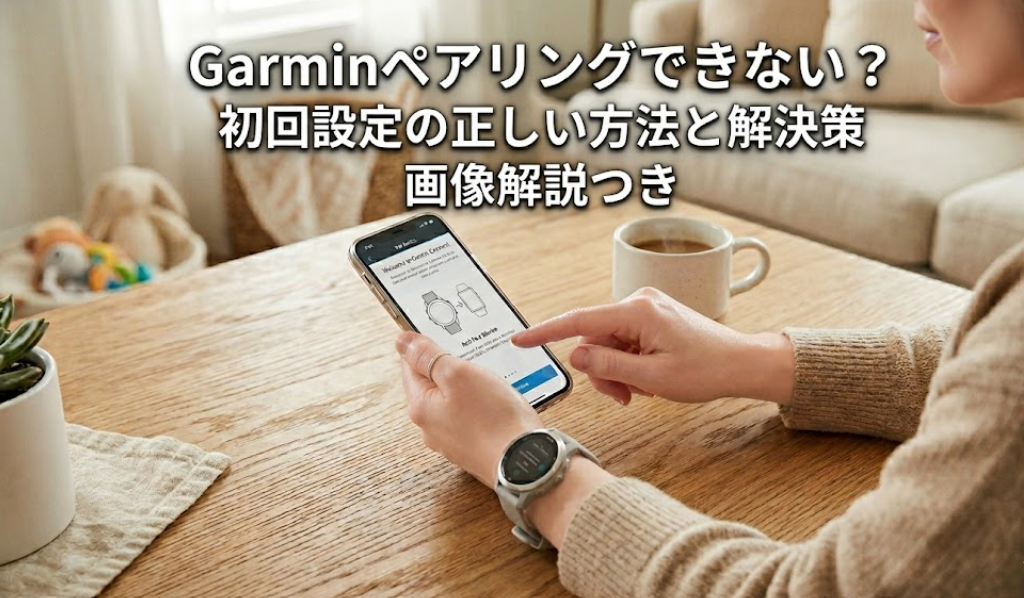
Garminウォッチを購入して、
「よし、設定しよう!」
と思ったのに…
- ❌ Garmin Connectに時計が表示されない
- ❌ デバイス追加が進まない
- ❌ スマホと接続できない
こんな状態になると、「もしかして初期不良?」と焦ってしまいますよね。
私自身も初めてGarminを設定した時は、どこから接続するのが正解なのか迷いました。
Garminの初回ペアリングは、
スマホのBluetooth設定からではなく、Garmin Connectアプリから行うことがポイントです。
Garminの接続トラブルは、設定手順やスマホ側の登録状態が原因で起こることも多く、順番に確認すると解決できるケースがあります。
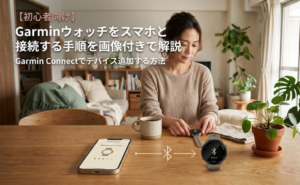
この記事では、初めてGarminを設定する方向けに、正しいペアリング手順とよくある失敗例を画像付きで解説します。
Garmin初回ペアリングの正しい流れ
Garminウォッチを初めてスマホと接続する場合は、以下の流れで設定します。
- Garmin Connectアプリを準備
- Garminアカウントへログイン
- デバイス追加
- ウォッチとスマホを接続
ここで大切なのは、
✖ スマホ設定 → Bluetooth → Garminを選択
ではなく、
⭕ Garmin Connectアプリ → デバイス追加
から進めることです。
Garmin Connectでデバイス追加する方法
① Garmin Connectアプリをインストール
Garminウォッチの初期設定には、専用アプリ「Garmin Connect」が必要です。
まずはスマホにアプリをインストールします。
まだ入れていない方は、先にインストールしておきましょう☆
アプリを開いたらログインします。
Garminアカウントをまだ作成していない方は、こちらの記事を参考に登録してください。
▶Garminアカウントの作り方【画像付き】
② Garmin Connectからデバイス追加
Garmin Connectを開きます。
右下「詳細」
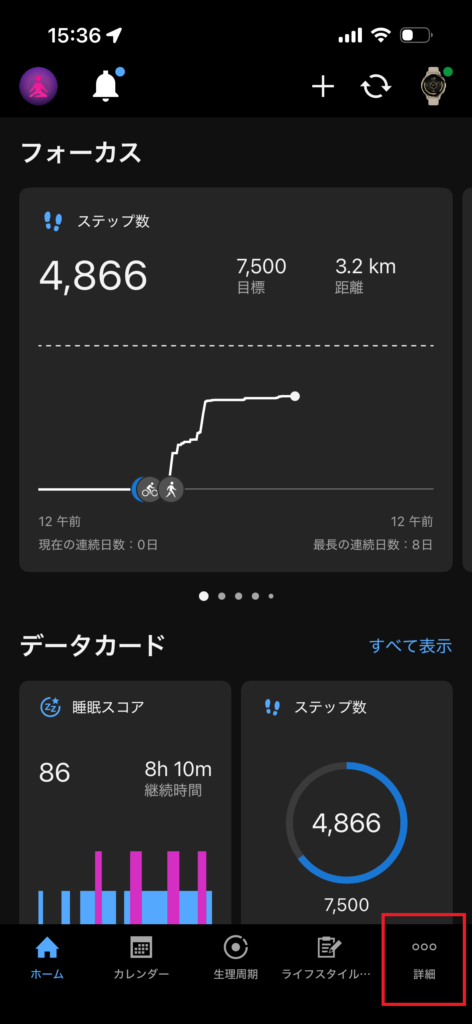
↓
「Garminデバイス」
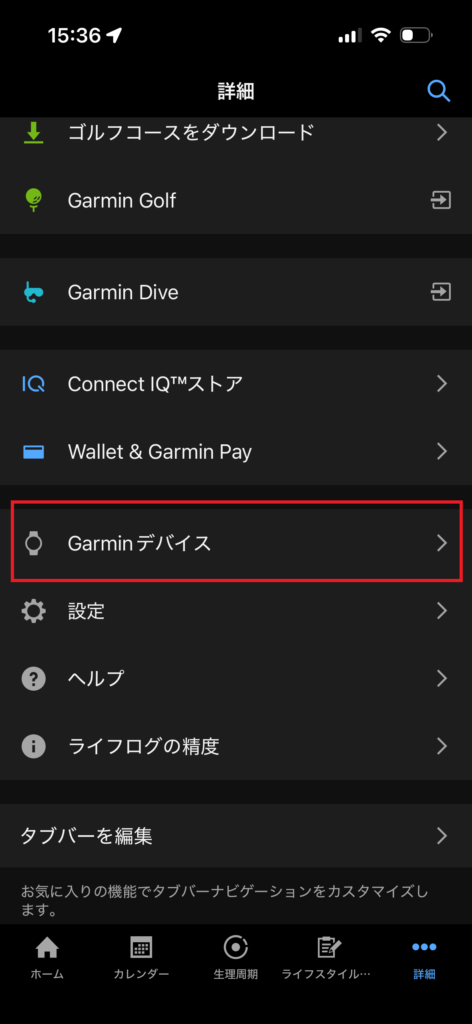
を選択します。
↓
この画面まで進んだら、「デバイス追加」はまだ押さずにスマホはそのまま待機します。
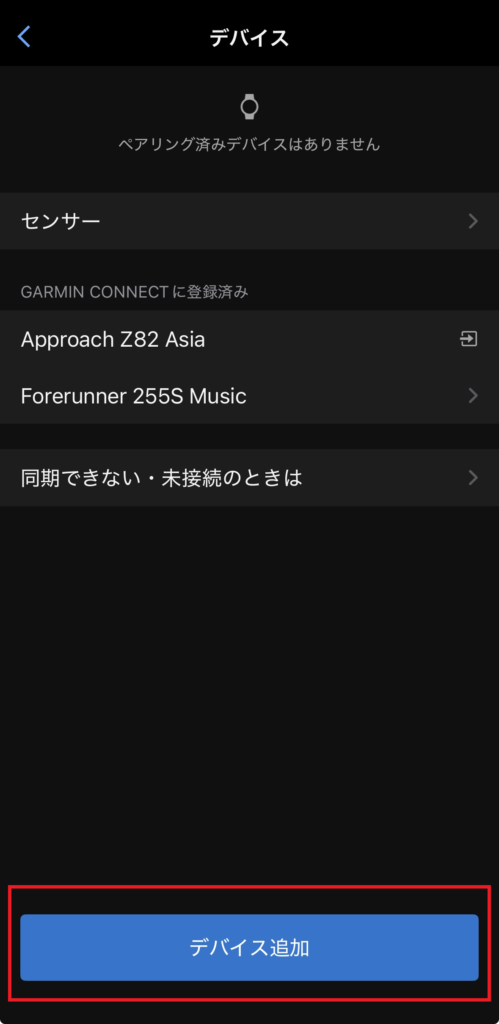
先に時計側をペアリングモードにすることで、Garmin Connectが時計を検出しやすくなります。
③ Garminウォッチをペアリングモードにする
購入したばかりのGarminの場合は、まず電源を入れます。電源ボタンを2〜3秒ほど長押しすると、▲マークやGarminのロゴが表示され起動します。
💡 補足:電源ボタンの位置について
- 5つボタンタイプ:左上ボタンの場合が多い
- 右側ボタンタイプ:右上ボタンの場合が多い
- タッチパネル操作中心のタイプ:充電ケーブルに接続することで起動できるモデルもあります
※モデルによって操作方法が異なる場合がございます。お使いのモデルの公式マニュアルをご確認ください。
起動後、「Hello」「こんにちは」などの画面が表示されます。言語設定で「日本語」を選択します。
その後、「スマートフォンと接続しますか?」「ペアリングしますか?」などの表示が出たら「はい」を選択します。時計がペアリング待機状態になります。
時計がペアリングモードになったら、先ほど待機していたスマホ側の「デバイス追加」をタップします。
Garminウォッチが表示されたら選択します。時計側に表示された番号とスマホ側の番号が一致しているか確認し、ペアリングを進めます。
あとはスマホ画面の案内に沿って設定していけば完了です。
時計の初期設定は既に済ませている場合
すでに時計の初期設定が完了し、通常画面(時計表示)が表示されている場合は、時計側からペアリングモードを開きます。
時計側で、
設定
↓
システム
↓
ワイヤレス接続
↓
ペアリング
を選択します。
※Garminのモデルによって表示名や手順は多少異なります。
また、一度スマホと接続したことがあるGarminの場合は、
ワイヤレス接続
↓
スマートフォン
↓
ペアリング
のように、スマートフォン項目を経由するモデルもあります。
ペアリング画面が表示されたら、スマホ側のGarmin Connectアプリに戻り、「デバイス追加」から接続を進めます。
Garmin初回ペアリングでよくある失敗
失敗① スマホのBluetooth設定から直接接続している
Garminの初回設定でとても多い失敗です。スマホの「設定」>「Bluetooth」を開くとGarminが表示されるため、「これを押せば接続できる!」と思ってしまいます。
しかしGarminは、Garmin Connectアプリ経由で接続するのが正しい方法です。Bluetooth設定から先に接続すると、Garmin Connectアプリ側で時計を認識できない場合があります。
失敗② Bluetooth設定にGarminの登録だけ残っている
一度ペアリングを試したあと、スマホのBluetooth設定を見ると、「Garmin ○○ 接続済み」「未接続」などの表示だけ残っていることがあります。この状態だと、アプリから登録しようとしてもうまく認識できない場合があります。
その場合は一度Bluetooth設定からGarminの登録情報を削除します。
【対処手順】
スマホ設定 ➔ Bluetooth ➔ 登録済みデバイス ➔ Garminを選択 ➔ 削除・解除 ➔ Garmin Connectから再度デバイス追加
💡ポイント:Bluetooth画面に表示されているGarminをタップして接続するのではなく、Garmin Connectアプリ内で接続を完了させることが大切です。
失敗③ Bluetooth・位置情報がOFFになっている
スマホ側の設定も確認しましょう。
- Bluetooth ON
- 位置情報 ON
- Garmin Connectの権限許可
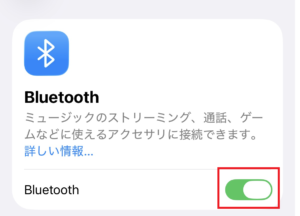
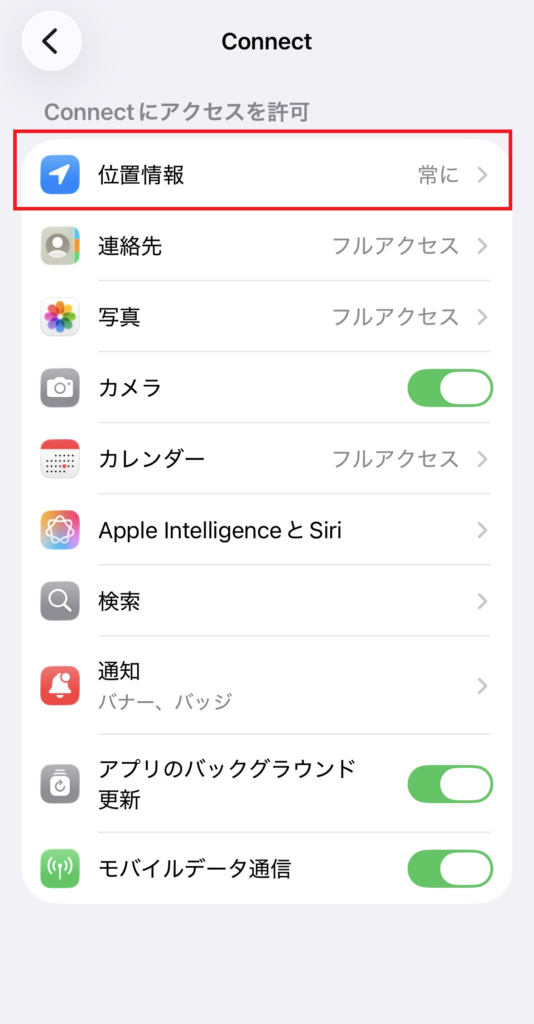
特にAndroidスマホでは、位置情報がOFFだとGarminが見つからない場合があります。
失敗④ Garmin Connectアプリが古い
Garmin Connectアプリが古い状態だと、デバイスを正常に認識できない場合があります。App StoreまたはGoogle Playから最新版へ更新してください。
それでもGarminが見つからない時の対処法
以下を順番に試してみてください。
・Garmin Connectアプリを終了する
・スマホを再起動する
・Garminウォッチを再起動する
・BluetoothをOFF→ONにする
・Garmin Connectアプリを最新版へ更新する
・近くに別のスマホがある場合には、そのスマホのBluetoothをOFFにする
多くの場合、スマホとGarminウォッチ両方の再起動で改善します。
まとめ|Garmin初回ペアリングは順番が大切
Garminがペアリングできない時は、「時計が壊れた?」と焦ってしまいますが、設定方法やスマホ側の登録状態が原因の場合も多くあります。
初回ペアリングで大切な4つのポイント
✅ スマホBluetooth設定から直接接続しない
✅ Garmin Connectアプリからデバイス追加する
✅ Bluetooth登録が残っていないか確認する
✅ Bluetooth・位置情報を確認する
順番通り確認すれば、初めての設定でも接続できるケースが多いです
最初の設定でつまずくと不安になりますが、
Garminは一度接続できれば、
健康管理や通知機能など毎日の生活をサポートしてくれる心強い相棒になります。
この記事が快適なGarminライフのスタートのお役に立てたら嬉しいです♪
nicona🌈
📚あわせて読みたい
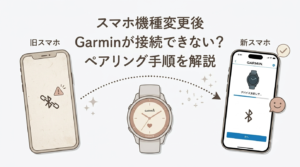
▶ Garmin機種変更後にペアリングできない時の対処法
▶【Garmin】ペアリングできない?スマホと接続できない原因と解決方法
▶ Garmin通知が来ない時の解決方法
これからGarminの購入を検討している方はこちら♪
初めてのGarmin選びで迷ったら、人気モデルもチェックしてみてください
▶ Forerunner 165
音楽保存機能付きのMusicモデルも選べる人気シリーズ。運動も健康管理も楽しみたい方におすすめ。
▶ Venu 3S
通話機能や健康管理機能が充実。仕事・家事・育児を頑張るママにも人気です。
▶ vívoactive 6
日常使いから運動までバランス良く使える万能モデル。初めてのGarminにもおすすめ。
▶ Lily 2
コンパクトでアクセサリー感覚で着けられる女性向けモデル。スマートウォッチ感を抑えたい方にも人気です。

コメント