Garminの天気ウィジェットは便利ですが、
・データ待機中のまま更新されない
・天気が表示されない
・気温がおかしい
と困った経験はありませんか?💦
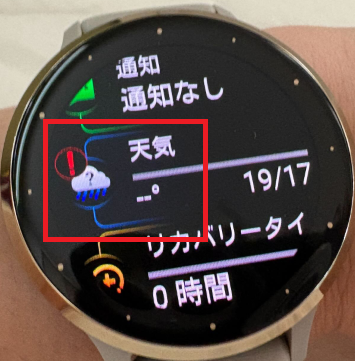
私自身もGarminを愛用していますが、ある日突然天気が表示されなくなったことがありました。
Garminの天気機能は便利なだけに、表示されなくなると意外と不便なんですよね。
この記事では、
・天気が表示されない時の対処法
・Garmin天気機能の便利な活用例
をわかりやすく紹介します。
Garminの天気表示トラブルでよくある症状
Garminの天気表示トラブルでは、次のような症状がよく見られます。
✅ データ待機中のまま更新されない
✅ 「天気データは利用できません」と表示される
✅ 天気予報が表示されない
✅ 気温が実際と大きく異なる
✅ 古い天気情報のまま更新されない
私も「データ待機中」の表示が続き、
「壊れたのかな?」
と焦ったことがありました。
Garmin天気が表示されない主な原因
Garminの天気表示トラブルは、主に以下の原因で発生することが多いです。
・スマホの位置情報設定の問題
・Garmin Connectとのペアリング問題
・GPS情報が取得できていない
・一時的な通信エラー
特に多いのは、
「位置情報の許可がオフになっていた」
「Garmin Connectとの接続が切れていた」
というケースです。
Garmin天気が表示されない時の対処法
①位置情報設定を確認する
Garminの天気情報は、スマートフォンの位置情報を利用して取得しています。
そのため、
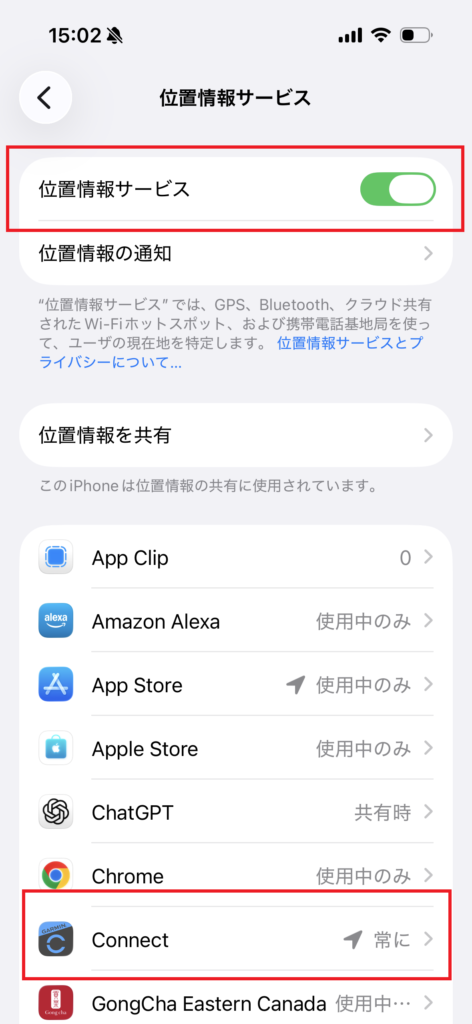
・位置情報サービスがオンになっているか
・Garmin Connectアプリの位置情報が「常に許可」になっているか
を確認してみましょう。
位置情報の許可がオフになっていると、天気情報が正常に取得できない場合があります。
【iPhone:位置情報の確認手順】
設定アプリ>プライバシーとセキュリティ>位置情報サービス>大本がオンになっているか、Garminが常にになっているか確認してください


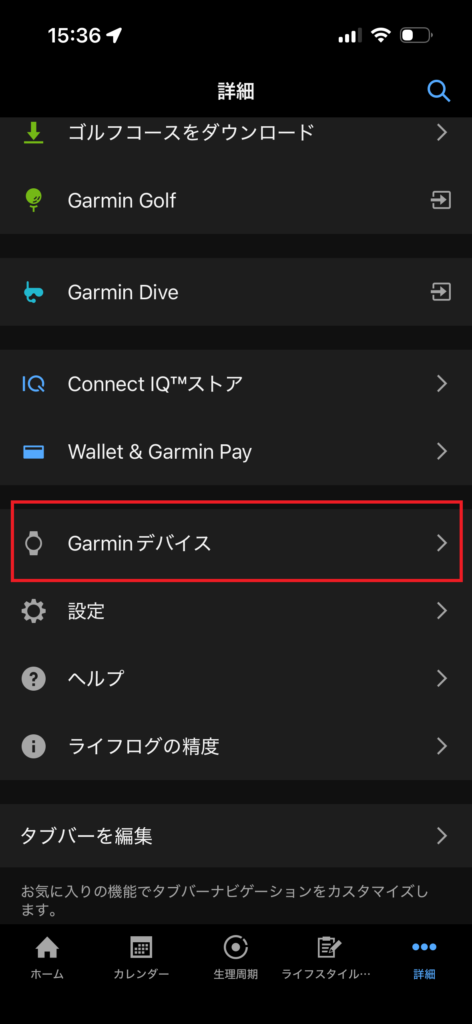
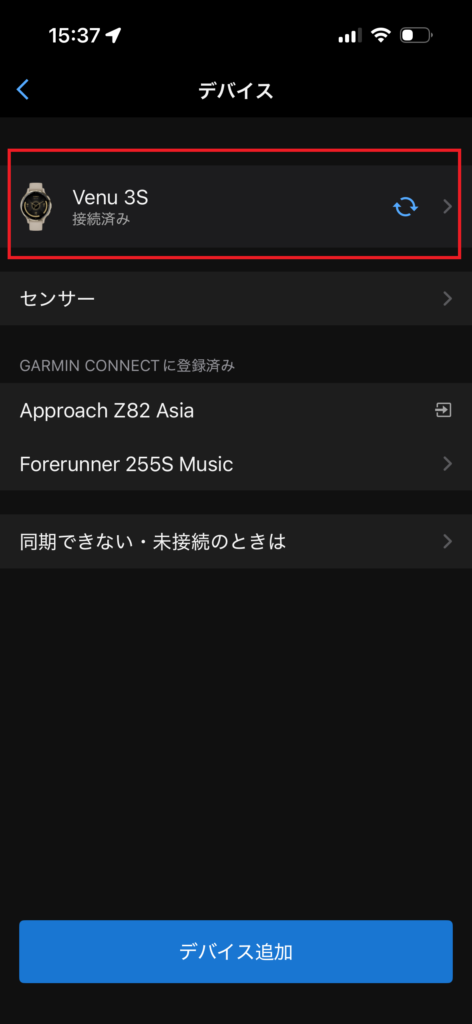
②Garmin Connectとの接続を確認する
Garminの天気情報は、Garmin Connectアプリ経由で同期されます。
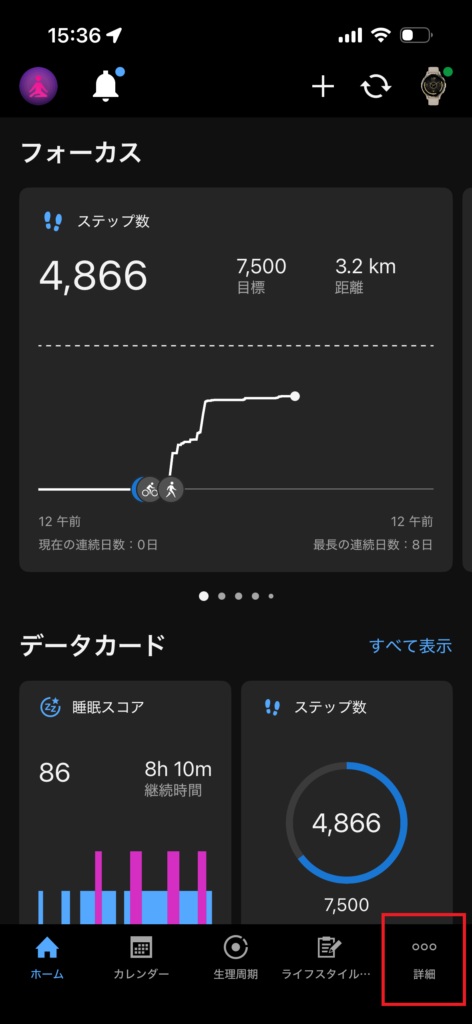
まずはGarmin Connectを開き、
「接続済み」
になっているか確認してみましょう。
Bluetooth接続が切れている場合は、再接続すると改善することがあります。
【Garmin Connect接続画面の確認手順】
③GPS情報を取得する
Garminは現在地の情報をもとに天気を表示しています。
屋外でGPSを取得することで現在地情報が更新され、天気情報が正常に表示される場合があります。
散歩やランニングなどで屋外に出た際に、一度GPSを取得してみるのもおすすめです。
④スマホとGarminを再起動する
意外と効果があるのが再起動です。
私も実際に、
・スマホ再起動
・Garminウォッチ再起動
を行ったところ、正常に表示されるようになったことがありました。
一時的な通信エラーであれば、これだけで改善するケースもあります。
⑤再ペアリングする
上記を試しても改善しない場合は、Garmin Connectとの再ペアリングを試してみましょう。
少し手間はかかりますが、接続周りの不具合が解消されることがあります。
Garminの天気機能は実は便利
私のGarminの天気活用例を一例までにご紹介させていただきます。
明日の服装選び👚
朝の忙しい時間にスマホを開かなくても、
「今日は暑そう」
「意外と気温が低い」
といった判断がすぐできます。
子どもの送迎🚲
保育園や学童のお迎え前に天気を確認できるので、
「今日は自転車にしよう」
「雨が降りそうだから車にしよう」
と判断しやすくなりました。
キャンプやお出かけ⛺
キャンプ中や外遊び中も、
腕元で天気を確認できるのは便利です。
雨予報に早めに気付けるので、
撤収や片付けの判断もしやすくなります。
予定の確認📅
休日のお出かけや運動前など、
ちょっとした予定の判断にも役立っています。
スマホを取り出さなくても確認できるので、思った以上に便利な機能だと感じています。
よくある質問
Garminの天気はスマホなしでも使える?
Garminの天気情報はウォッチ単体で取得しているわけではなく、基本的にスマートフォンのGarmin Connectアプリ経由で更新されます。
そのため、
・スマホとのペアリング
・位置情報の許可
が特に重要です。
また、GPSを取得することで現在地が更新され、より正確な天気情報を取得しやすくなります。
Garminの天気情報が実際と違うのはなぜ?
天気情報は近隣の公式観測所のデータをもとに表示されるため、実際の体感温度や天候と多少異なる場合があります。
また、位置情報が更新されていない場合も誤差が生じることがあります。
Garmin天気機能が使いやすいおすすめ機種
天気機能やGarminライフをもっと快適に活用したい方には、以下のGarminモデルもおすすめです♡
🌈 Venu 3S
私も愛用中のモデルです。
- 睡眠分析
- Body Battery
- 通知・通話
- 天気表示
など日常使いしやすい機能が充実。
仕事・育児・健康管理を両立したいママにおすすめです。
🌈 vívoactive 6
Garminを初めて使う方におすすめ。
Venuシリーズより価格を抑えつつ、
- 天気
- 通知
- 睡眠
- 運動記録
をしっかり使えます。
🌈 Forerunner 165 Music
ランニングを楽しみたい方向け。
音楽保存にも対応しているため、
スマホなしランにも便利です。
🌈 Instinct 3
キャンプ好きならこれ。
- タフネス性能
- GPS性能
- 長時間バッテリー
が魅力。
天気確認との相性も抜群です。
🌈 Fenix 8
Garminのフラッグシップモデル。
価格は高めですが、
機能を妥協したくない方におすすめです。
あわせて読みたい
まとめ
Garminの天気機能は、
・服装選び
・子どもの送迎
・キャンプや外遊び
・予定の確認
など、日常生活で意外と活躍してくれる便利な機能です。
もし天気が表示されない場合は、
①位置情報の確認
②Garmin Connectとの接続確認
③GPS取得
④再起動
⑤再ペアリング
の順に試してみてください。
私自身も何度か表示されなくなった経験がありますが、再起動や位置情報設定の見直しで改善しました。
同じ症状で困っている方の参考になれば嬉しいです。
nicona🌈

コメント