
Garmin(ガーミン)のスマートウォッチを使っていて、通知設定に困ったことはありませんか?
- LINEの通知は受け取りたいけれど、ゲームやニュースの通知は必要ない
- Garmin Connectのどこから設定すればいいのかわからない
- 設定したはずなのに、Garminに通知が届かない
- 仕事中や睡眠中は、Garminの通知をすべてオフにしたい
スマートフォンに届く通知をすべて手元で受け取ると、必要のない通知まで気になってしまうこともありますよね。
この記事では、Garminの通知をアプリごとに設定する方法から、通知をすべてオフにする方法まで解説します。
また、iPhoneとAndroidの設定方法の違いや、通知が届かないときの対処法も紹介します。
この記事でわかること
- Garminの通知をアプリごとに設定する方法
- iPhone・Androidそれぞれの設定方法と違い
- Garminの通知をすべてオフにする方法
- Garminに通知が届かないときの対処法
※設定画面の名称や操作方法は、スマートフォンのOS・アプリのバージョン、Garminの機種によって異なる場合があります。
1. Garminの通知設定はiPhoneとAndroidでどう違う?
Garminのスマートウォッチでは、ペアリングしたスマートフォンに届く通知を手元で確認できます。
ただし、通知をアプリごとに管理する方法は、iPhoneとAndroidで異なります。
| 項目 | iPhone | Android |
|---|---|---|
| 基本の設定場所 | iPhoneの「設定」アプリ | Garmin Connectアプリ |
| アプリごとの通知調整 | iPhone側の通知設定などで調整 | Garmin Connectで個別に設定可能 |
| 時計本体からのアプリ別設定 | 対応機種では可能 | 対応機種では可能 |
| 定型文での返信 | Android向けの返信機能とは異なる | 対応機種・通知で利用可能 |
Androidでは、Garmin Connectアプリから通知を受け取るアプリを個別に選択できます。
一方、iPhoneでは、基本的にiPhone側の通知設定を使って調整します。ただし、対応するGarminの機種では、時計本体からアプリごとの通知を設定できる場合もあります。
そのため、まずは自分が使っているスマートフォンに合った方法を確認しましょう。
2. 【iPhone版】Garminの通知を設定する方法
iPhoneとGarminをペアリングしている場合は、iPhoneの「設定」アプリから通知を調整します。
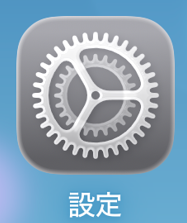
ここでは、LINEなどの通知をGarminで受け取りたい場合と、特定のアプリの通知をGarminに表示させたくない場合に分けて説明します。
2-1. 通知を受け取りたいアプリの設定を確認する
まずは、LINEなど、Garminで通知を受け取りたいアプリの設定を確認しましょう。
設定手順
- iPhoneの「設定」を開く
- 「通知」をタップする
- 「LINE」など、設定したいアプリを選ぶ
- 「通知を許可」がオンになっていることを確認する
- 通知の表示方法を確認する
- 「通知センター」にチェックが入っていることを確認する
- 「プレビューを表示」を「常に」または「ロックされていない時」に設定する
※通知が届かない場合は、「プレビューを表示」を「常に」に変更して、改善するか確認してみましょう。設定を変更しても改善しない場合は、ほかの通知設定も確認してください。
※iOSのバージョンによって、画面の表示や項目の配置が異なる場合があります。
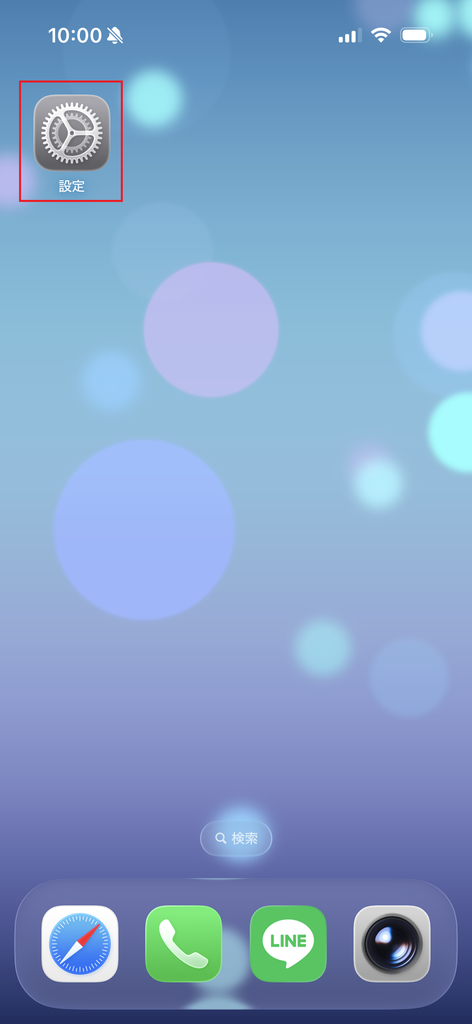
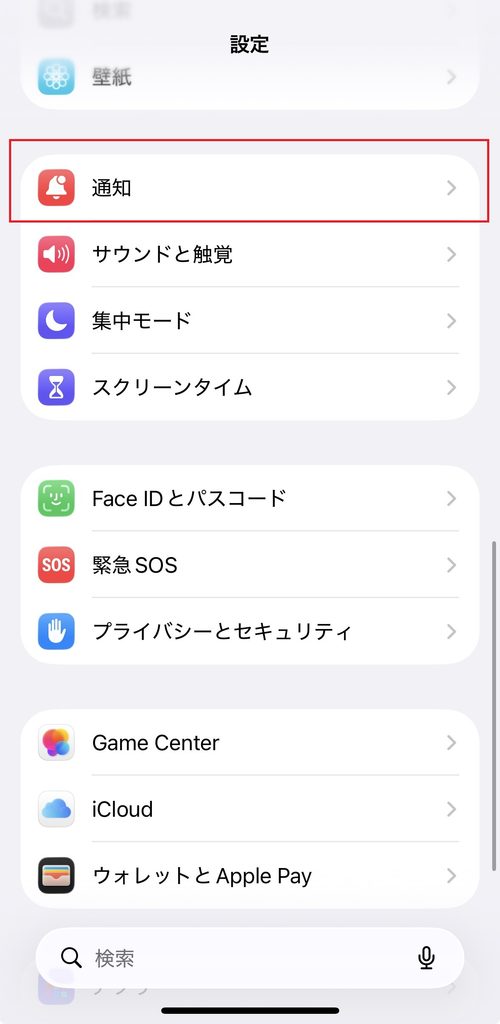
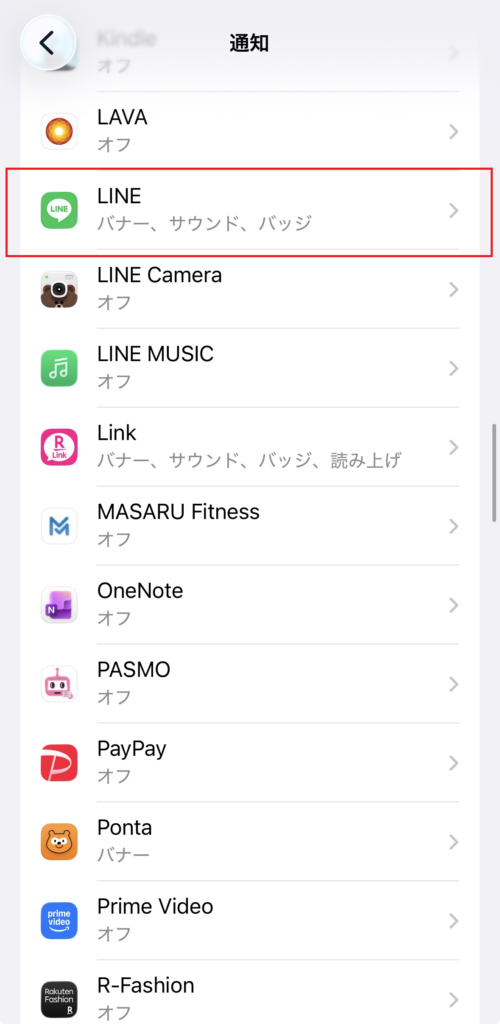
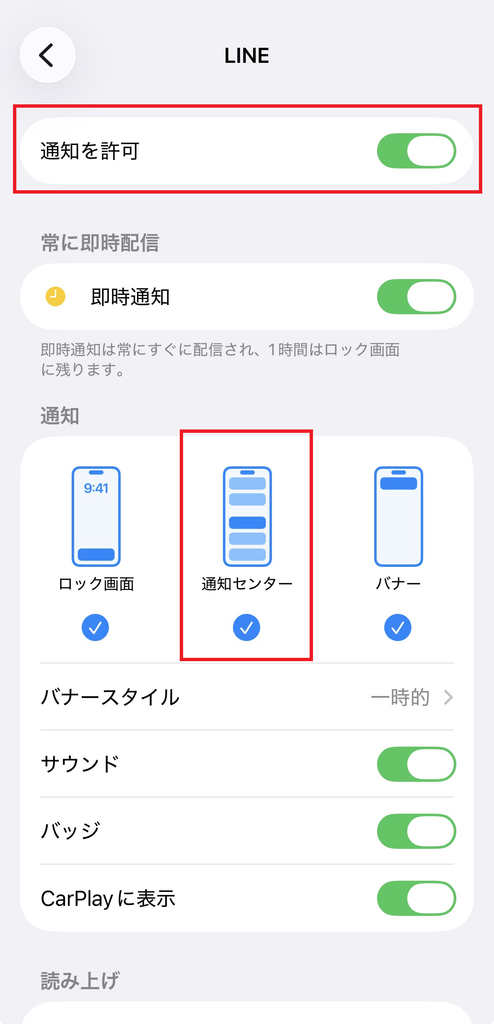
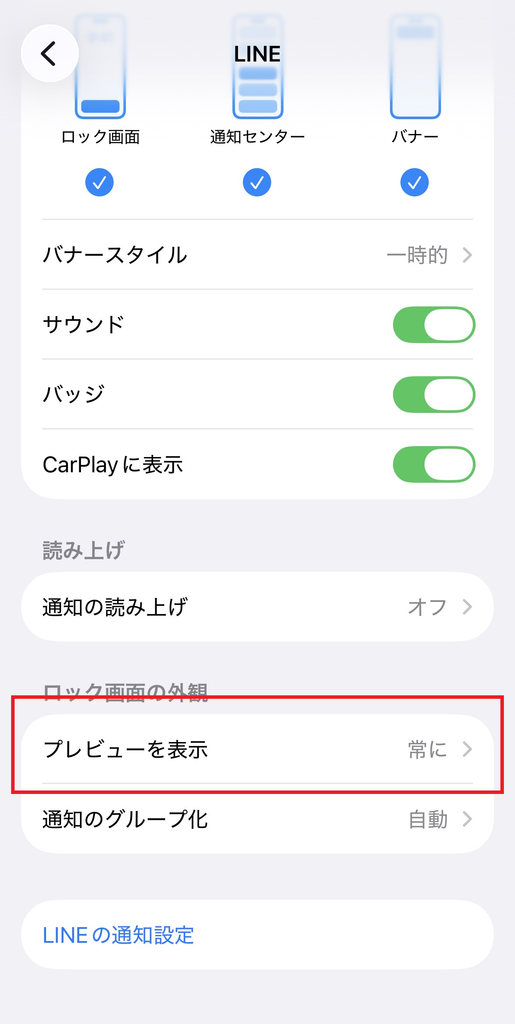
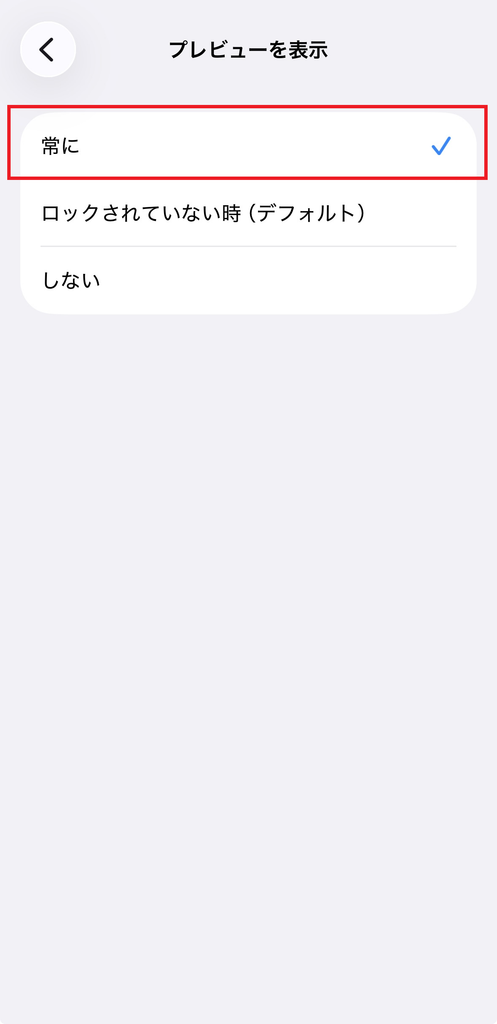
Garminに通知を届けるには、iPhone側で通知が許可されていることが大切です。
LINE以外のアプリでも、通知を受け取りたいものについて同じように確認しましょう。
2-2. 【iPhone】Garminの不要なアプリ通知をオフにする方法
たとえば、iPhoneにはゲームの通知を表示したいけれど、Garminでは受け取りたくない場合。
Garmin公式サポートでは、iPhoneの対象アプリの通知設定で「通知センター」のチェックを外す方法が案内されています。
設定手順
- iPhoneの「設定」を開く
- 「通知」をタップする
- Garminに表示させたくないアプリを選ぶ
- 「通知センター」のチェックを外す
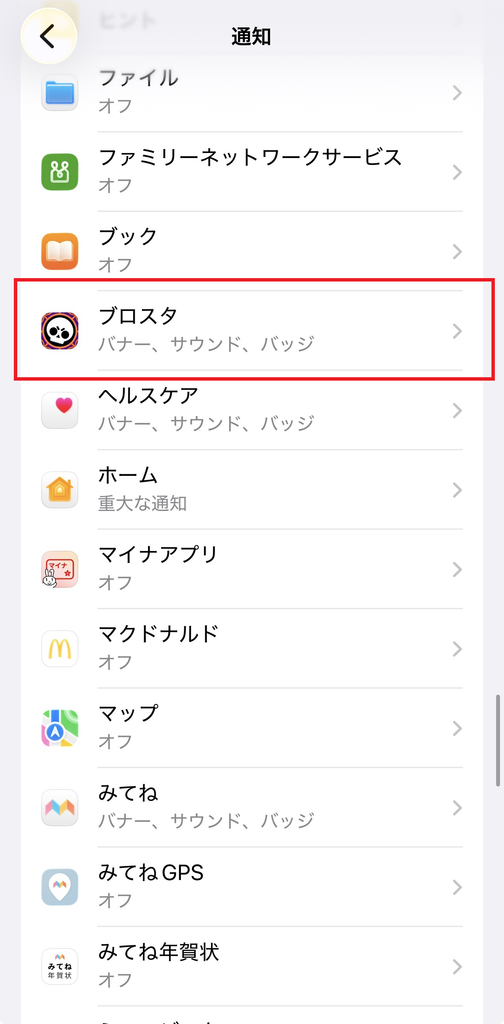
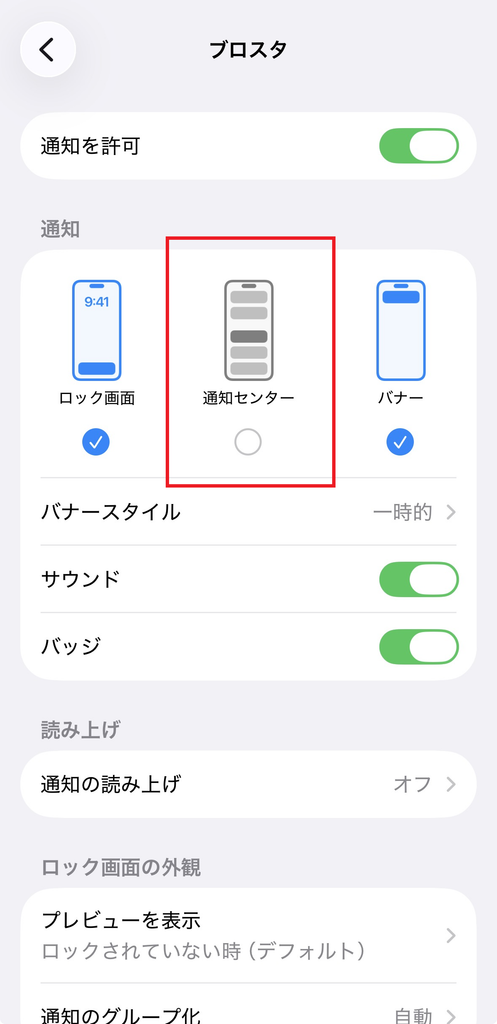
この設定は、iPhoneのロック画面に通知を表示する設定とは異なります。通知センターのチェックを外すことで、iPhoneのロック画面には通知を表示したまま、Garminへの通知を抑えられます。
ただし、設定後は実際に通知が届くか確認しましょう。
2-3. Garmin本体からアプリごとの通知を設定できる場合もある
Garminの一部の機種では、スマートウォッチ本体からアプリごとに通知を許可・ブロックできます。
例えば、fēnix 8やVenu 4などの対応機種では、Garmin本体からアプリごとの通知設定を変更できます。
ただし、iPhoneとペアリングしている場合、電話やメッセージなど一部の通知は、本体のアプリ別設定では管理できないことがあります。
対応機種や設定方法の詳細は、[Garmin公式ページ]をご確認ください。
3. 【Android版】Garmin Connectでアプリごとに通知を設定する方法
Androidスマートフォンでは、Garmin Connectアプリから、Garminに通知を送るアプリを個別に設定できます。
たとえば、次のように設定できます。
- LINE:オン
- 家族との連絡に使うアプリ:オン
- ニュースアプリ:オフ
- ゲーム:オフ
必要な通知だけを受け取れるように、設定を見直してみましょう。
3-1. Garmin Connectの「アプリ通知」を開く
Androidでは、Garmin Connectアプリからアプリごとの通知設定を確認できます。
設定手順
- Androidスマートフォンで「Garmin Connect」アプリを開く
- 画面右下の「詳細」をタップする
- 「設定」をタップする
- 「通知」をタップする
- 「アプリ通知」をタップする
※アプリのバージョンによって、メニュー名や表示位置が異なる場合があります。
Garmin Connectで「アプリ通知」を開いたら、次に通知を受け取りたいアプリの設定を確認しましょう。
3-2. 【Android】Garminのアプリ通知を個別にオン・オフする方法
「アプリ通知」を開いたら、通知機能全体のオン・オフを確認し、アプリごとの設定を調整します。
設定例
| アプリ | 設定 |
|---|---|
| LINE | オン |
| 家族との連絡アプリ | オン |
| ニュースアプリ | オフ |
| ゲーム | オフ |
これで、不要なアプリの通知を減らし、必要な連絡を確認しやすくなります。
なお、アプリによっては、スマートフォン側の通知設定も影響します。Garmin Connectでオンにしても通知が届かない場合は、次のチェックリストも確認してください。
3-3. Garminから返信できる? Androidの通知機能について
Garminの一部の機種では、Androidスマートフォンとペアリングしている場合、対応するメッセージ通知に対して定型文などで返信できます。
ただし、利用できる操作はGarminの機種や通知の種類によって異なります。すべてのアプリで返信できるわけではありません。
対応機種では、Garmin Connectのデバイス設定や時計本体の通知設定を確認しましょう。
4. Garminの通知をすべてオフにする方法
Garminのスマートウォッチを使っていると、「今日は通知を気にせず過ごしたい」「仕事や家事に集中したい」と感じることもありますよね。
そんなときは、アプリごとに通知を設定するだけでなく、Garminの通知をまとめてオフにする方法もあります。
ただし、通知を止める方法には、大きく分けて次の3つがあります。
- 通知機能をオフにする:Garminに届くスマート通知をまとめて停止する
- 一時的に通知を抑える:おやすみモードなどを利用する
- 睡眠中の通知を制限する:睡眠モードなどを利用する
それぞれ設定方法や動作が異なるため、目的に合わせて使い分けましょう。
4-1. Garmin本体で通知をオフにする
Garminのスマートウォッチでは、機種によって時計本体からスマート通知をオフにできます。
私が使用しているGarmin Venu 3Sでも、通知に関する設定を確認できます。
Venu 3Sでは、時計本体の設定から「通知とアラート」に進み、スマート通知の設定を確認します。
基本的な確認手順
- Garmin本体の設定メニューを開く
- 「通知とアラート」を選択する
- 「スマート通知」を選択する
- 通常使用時の通知設定を確認する
- 必要に応じてステータスをオフにする
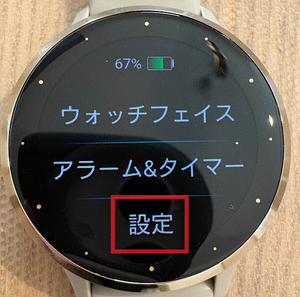
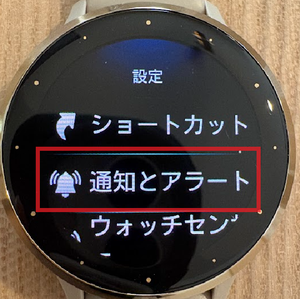
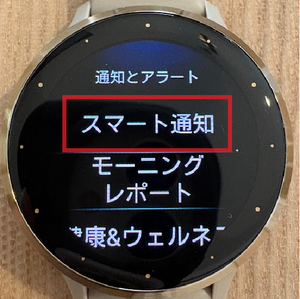
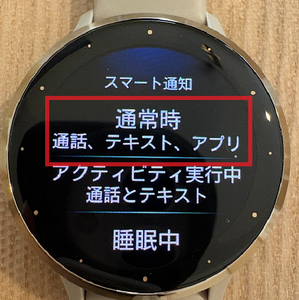
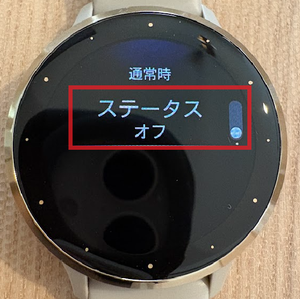
※メニュー名や設定できる項目は、Garminの機種やソフトウェアのバージョンによって異なります。
スマート通知をオフにすると、LINEやニュースなど、スマートフォンから転送される通知をまとめて停止できます。
なお、スマート通知の設定は、運動や健康管理に関するすべてのアラートを停止するものではありません。
Garmin本体のアラームや各種アラートは別の設定で管理されている場合があるため、必要に応じて確認しましょう。
4-2. 一時的に通知を止めたい場合
「仕事中だけ通知を止めたい」「少しの間、スマートウォッチを気にせず過ごしたい」
そんなときは、おやすみモードなどを活用する方法もあります。
対応するGarminでは、おやすみモードを有効にすることで、通知音やバイブレーション、画面表示などを一時的に制限できます。
こんな場面におすすめ
- 仕事や勉強に集中したいとき
- 映画館や会議中など、通知を控えたいとき
- 家族との時間を大切にしたいとき
- スマートウォッチの振動が気になるとき
ただし、おやすみモードは通知機能そのものを完全に無効にする設定とは異なります。
機種や設定によっては、通知が記録され、後から確認できる場合があります。
通知をまとめて停止したい場合は、前述のスマート通知の設定を確認しましょう。
4-3. 睡眠中の通知をオフ・制限する方法
Garminを睡眠管理にも活用している方は、就寝中の通知設定も確認しておきたいところです。
Garminの対応機種では、睡眠モードを利用して、就寝中の通知や画面表示などを制限できます。
私もGarmin Venu 3Sを睡眠管理に活用しています。
睡眠中にLINEなどの通知で手首が振動すると、気になってしまうこともありますよね。
そのため、就寝中は通知を抑え、必要な連絡は起床後に確認できるようにしておくと便利です。
睡眠中の通知設定で確認したいこと
- Garmin本体の睡眠モードに関する設定を開く
- 睡眠スケジュールが生活リズムに合っているか確認する
- 睡眠中の通知やアラートに関する設定を確認する
- 必要に応じて通知を制限する
※睡眠モードで制限される通知やアラートの種類は、機種や設定によって異なります。
なお、睡眠モードを利用しても、すべてのアラームや通知が必ず停止するわけではありません。
大切なアラームを使用している場合は、事前に動作を確認しておきましょう。
Garminの通知は、常に受け取る必要はありません。
必要な連絡を確認したいときは通知をオンにし、集中したいときや睡眠中は通知を抑える。
そんなふうに生活に合わせて設定を使い分けることで、スマートウォッチをより快適に活用できます。
5. Garminに通知が届かないときのチェックリスト
設定したはずなのに通知が届かない場合は、アプリごとの設定だけでなく、スマートフォン・Garmin Connect・時計本体の設定も確認しましょう。
5-1. iPhone・Android共通のチェック項目
① スマートフォンとGarminが接続されているか
スマートフォンのBluetoothがオンになっているか、Garmin Connectアプリ上でデバイスが接続されているかを確認します。
② Garmin本体の通知設定がオフになっていないか
時計本体のおやすみモードや集中モード、通知の設定を確認します。モードによっては通知音やポップアップが制限されることがあります。
③ スマートフォン側でアプリの通知が許可されているか
LINEなど、通知を受け取りたいアプリの通知設定がオフになっていないか確認しましょう。
④ Garmin Connectに必要な権限が与えられているか
通知へのアクセスなど、必要な権限が許可されているか確認します。
5-2. iPhoneで確認したいこと
iPhoneでは、次の項目も確認してみましょう。
- 「設定」→「Bluetooth」でGarminとの接続を確認する
- Garmin Connectのスマートフォン権限を確認する
- 対象アプリの「通知を許可」がオンになっているか確認する
- 「通知センター」の設定を確認する
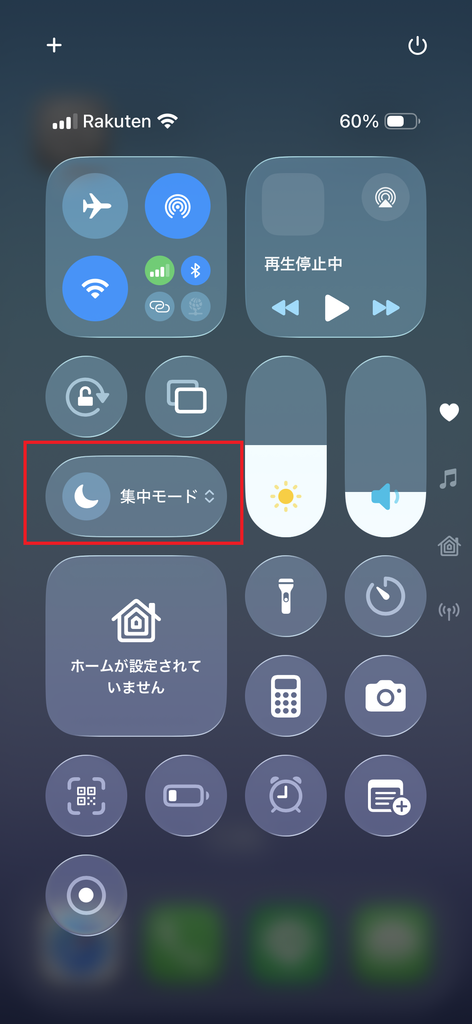
- 「集中モード」がオンになっていないか確認する
※時計本体の通知設定や集中モードによっては、通知のポップアップが表示されないことがあります。iPhoneの集中モードがオンになっている場合も、Garmin本体で通知の表示方法を確認しましょう。
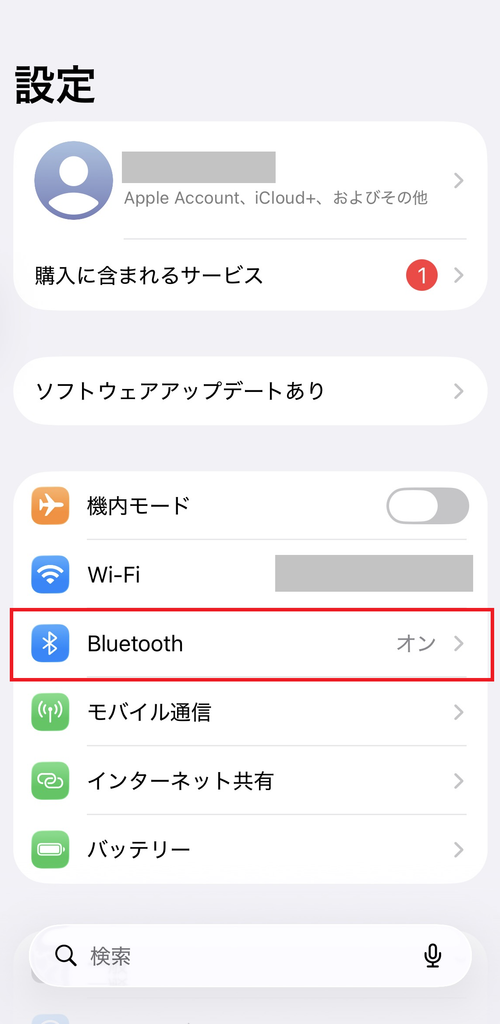
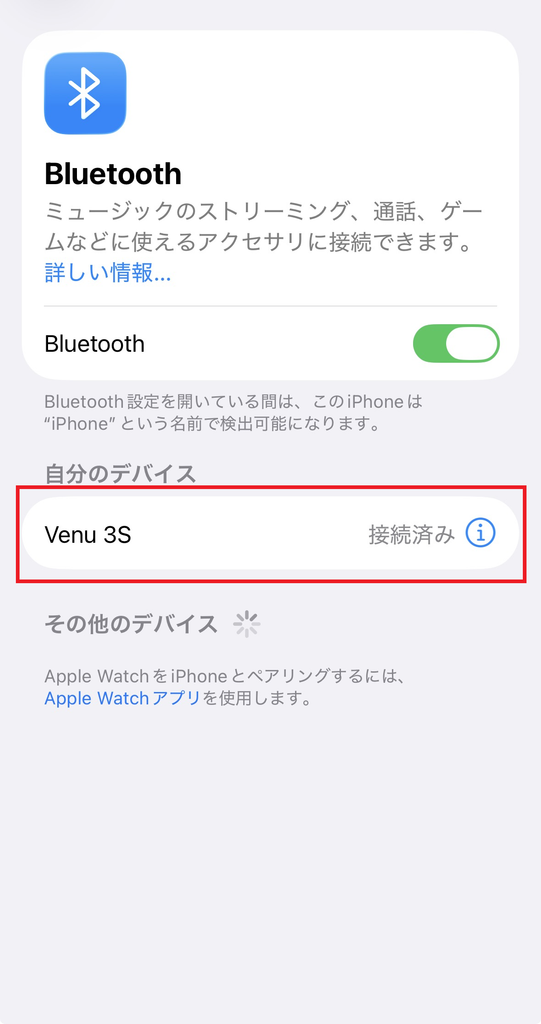
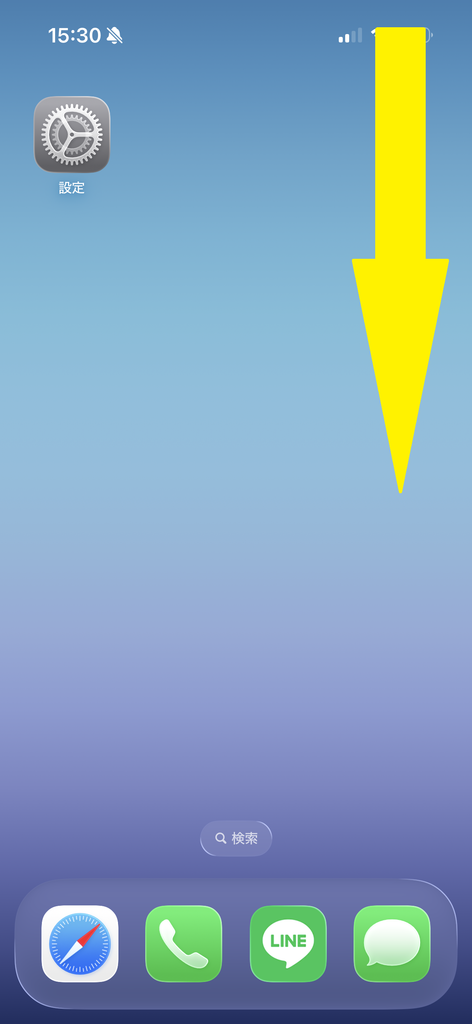
▼集中モードの状態は、画面右上から下にスワイプしてコントロールセンターを開くと確認できます。「集中モード」をタップし、オンになっている場合はオフにして、通知が届くか確認してみましょう。
5-3. Androidで確認したいこと
Androidでは、次の項目も確認してみましょう。
- Garmin Connectの通知権限が許可されているか
- Garmin Connectの「アプリ通知」がオンになっているか
- スマートフォン側で対象アプリの通知がブロックされていないか
- バッテリー最適化などにより、Garmin Connectのバックグラウンド動作が制限されていないか
機種によって設定項目の名称や場所は異なります。通知が届かない場合は、スマートフォンの設定画面でGarmin Connectの権限やバッテリー設定を確認してください。
5-4. 一部のアプリだけ通知が届かない場合
LINEは届くのに、別のアプリだけ通知が届かない場合は、接続全体の問題ではなく、そのアプリの設定が原因の可能性があります。
次の順番で確認しましょう。
- スマートフォン本体で、そのアプリの通知が届くか確認する
- スマートフォン側の通知設定を確認する
- Garmin ConnectまたはGarmin本体のアプリ通知設定を確認する
- 設定を変更したら、実際に通知が届くか試す
それでも通知が届かない場合は、原因別の対処法を詳しくまとめたこちらの記事も参考にしてください。

6. 通知機能を重視するなら、Garmin選びもチェック
これからGarminを購入する方は、通知機能だけでなく、画面の見やすさ、デザイン、運動や睡眠の記録なども含めて選ぶと、自分の生活に合ったモデルを見つけやすくなります。
通知機能は複数の機種で利用できますが、対応する操作や時計本体からのアプリ別設定などは機種によって異なります。
- Venuシリーズ:日常使いと健康管理、見やすいディスプレイを重視する方
- vívoactiveシリーズ:運動と日常のバランスを重視する方
- Lilyシリーズ:アクセサリー感覚で身につけたい方
通知の設定方法や対応機能は、購入前に機種ごとの仕様を確認しましょう。
女性向けモデルを詳しく比較したい方は、こちらの記事も参考にしてください。

7. Garminの通知設定についてよくある質問
Q. LINEだけGarminに通知することはできますか?
Androidでは、Garmin Connectの「アプリ通知」から、対応するアプリごとに通知を設定できます。
iPhoneでは、iPhone側の通知設定を使って調整します。また、対応機種ではGarmin本体からアプリごとの通知を設定できる場合もあります。
Q. iPhoneのロック画面には通知を表示したまま、Garminには表示させないことはできますか?
はい。iPhone側の通知設定を変更することで、Garminに通知を表示させないように設定できる場合があります。
「設定」→「通知」→対象アプリを開き、「通知センター」のチェックを外してみましょう。
設定を変更したら、iPhoneのロック画面には通知が表示されることと、Garminには通知が届かなくなったことを確認してください。
Q. Garminに通知は届くのに、メッセージの内容が表示されません。
スマートフォン側のプレビュー設定や通知のプライバシー設定などが影響している可能性があります。iPhoneでは「プレビューを表示」、Androidでは対象アプリの通知設定などを確認してください。
Q. 設定を変更しても通知が届かない場合はどうすればいいですか?
Bluetooth接続、Garmin Connectの権限、スマートフォン側の通知設定、時計本体の通知設定を順番に確認しましょう。
それでも解決しない場合は、Garmin公式サポートのトラブルシューティングを確認してください。
Q. Garminの通知をすべてオフにすることはできますか?
はい。対応するGarminのスマートウォッチでは、スマート通知の設定を変更することで、スマートフォンから届く通知をまとめてオフにできます。
また、一時的に通知を抑えたい場合は、おやすみモードや睡眠モードを活用する方法もあります。
ただし、スマート通知をオフにすることと、おやすみモードで通知音や振動を抑えることは異なります。
詳しい設定方法は、この記事の「4. Garminの通知をすべてオフにする方法」で解説しています。
8. まとめ|Garminの通知設定を見直して、必要な連絡を受け取りやすくしよう
Garminの通知設定は、iPhoneとAndroidで操作方法が異なります。
- iPhone:iPhoneの「設定」→「通知」から、アプリごとの設定を確認する
- Android:Garmin Connectの「設定」→「通知」→「アプリ通知」から、通知を個別に設定する
- 通知をすべてオフにしたいとき:Garmin本体のスマート通知設定を確認する
- 一時的に通知を抑えたいとき:おやすみモードや睡眠モードを活用する
- 通知が届かないとき:Bluetooth接続、通知権限、スマートフォンと時計本体の設定を確認する
スマートウォッチは、すべての通知を受け取る必要はありません。
私自身もGarmin Venu 3Sを使うなかで、必要な通知だけを受け取ることの快適さを感じています
大切なのは、自分の生活に合わせて通知をコントロールすること。
仕事や家事に集中したいときは通知を減らし、大切な連絡は見逃さない。
そんな使い方ができると、Garminがもっと便利な存在になります。
ぜひ今回紹介した方法を参考に、自分に合った通知設定を見つけてみてくださいね。
nicona🌈

コメント