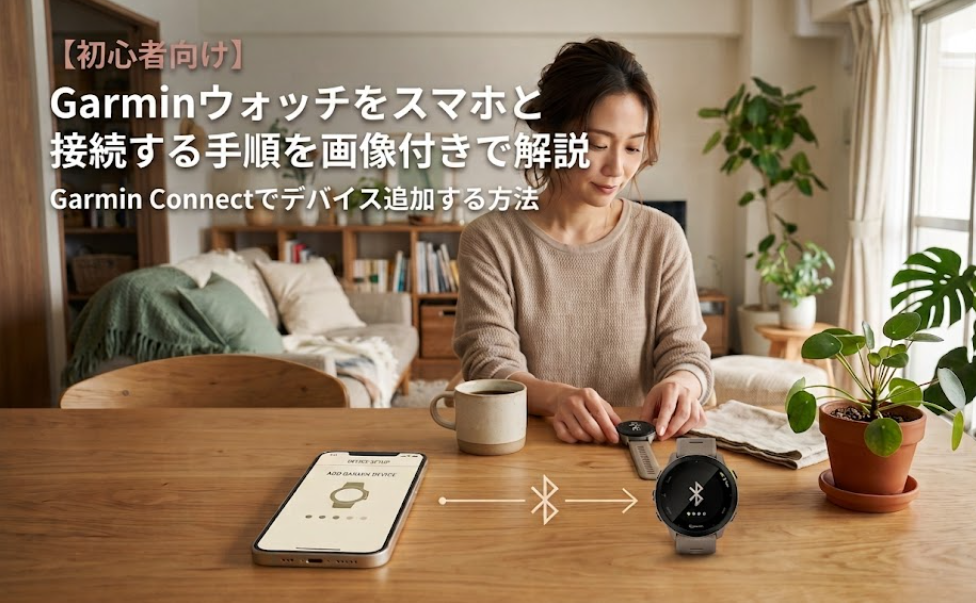
「Garminアカウントは作れたけど、次は何をすればいいの?」
そんな方は、Garminウォッチをスマートフォンへ接続(ペアリング)しましょう。
Garminウォッチは、Garmin Connectアプリと接続することで、
- 歩数
- 睡眠
- 心拍数
- Body Battery
- ワークアウト
- 通知機能
などのデータをスマホで確認できるようになります。
この記事では、Garmin Connectでデバイスを追加する方法を、初心者の方にも分かりやすく画像付きで解説します。設定時間は約5分。画面の案内に沿って進めれば、初めての方でも簡単に設定できます。
この記事で分かること
・GarminウォッチをGarmin Connectへ接続する方法
・初回ペアリングの手順
・接続できないときの対処法
・よくある質問
※本記事では「Venu 3S」とiPhoneを使用して手順を紹介しています。機種やOSのバージョンによって画面表示やボタン位置が異なる場合がありますが、基本的な設定の流れは同じです。
Garminウォッチを接続する前に準備するもの
デバイス追加を始める前に、次のものを準備しておきましょう。
✅ Garminウォッチ
✅ スマートフォン
✅ Garmin Connectアプリ
✅ Garminアカウント
✅ BluetoothをON
Garminアカウントをまだ作成していない方は、こちらの記事をご覧ください。
Garmin Connectでデバイスを追加(ペアリング)する方法
① Garmin Connectを開く
Garmin Connectアプリを開きます。
サインインしていない場合は、先にサインインしておきましょう。
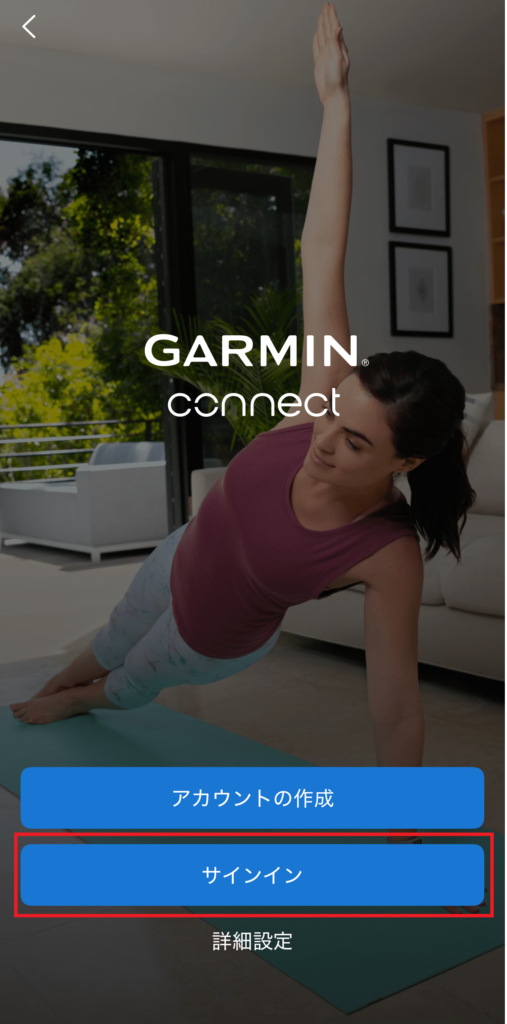
↓
右下「詳細」
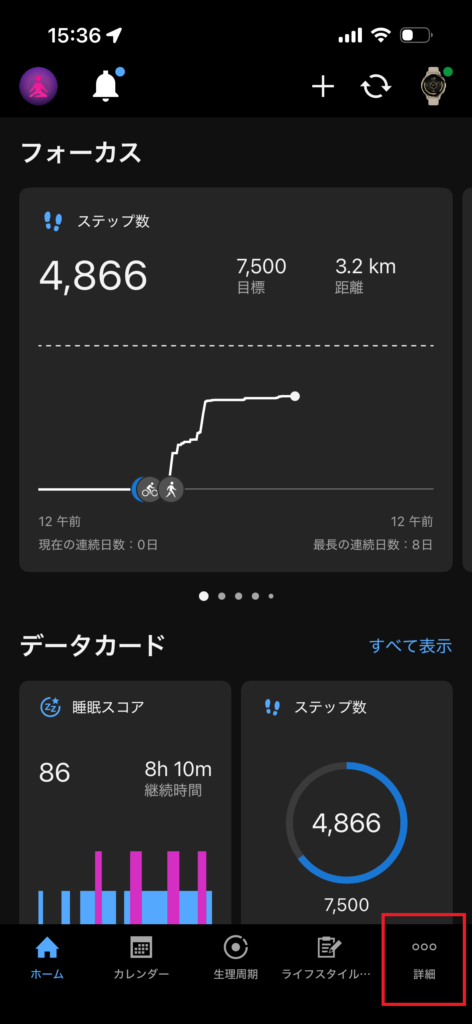
↓
「Garminデバイス」
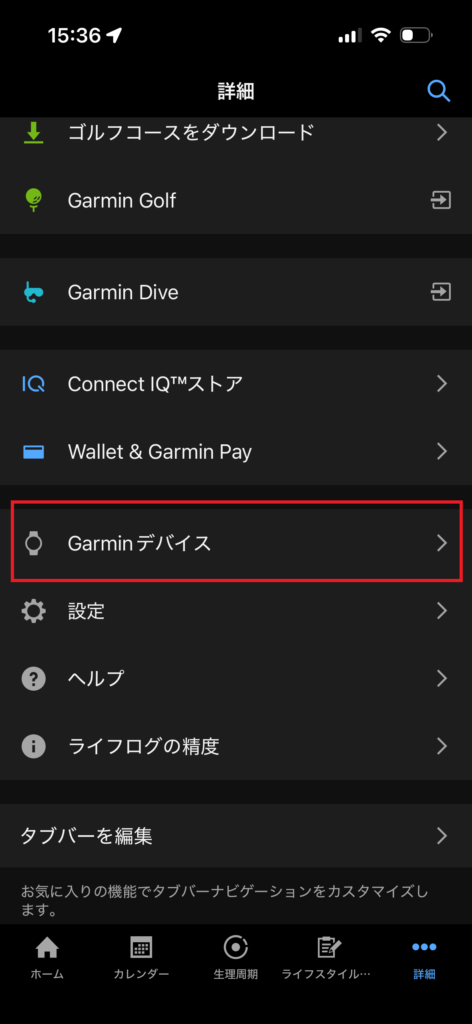
を選択します。
↓
この画面まで進んだら、「デバイス追加」はまだ押さずにスマホはそのまま待機します。
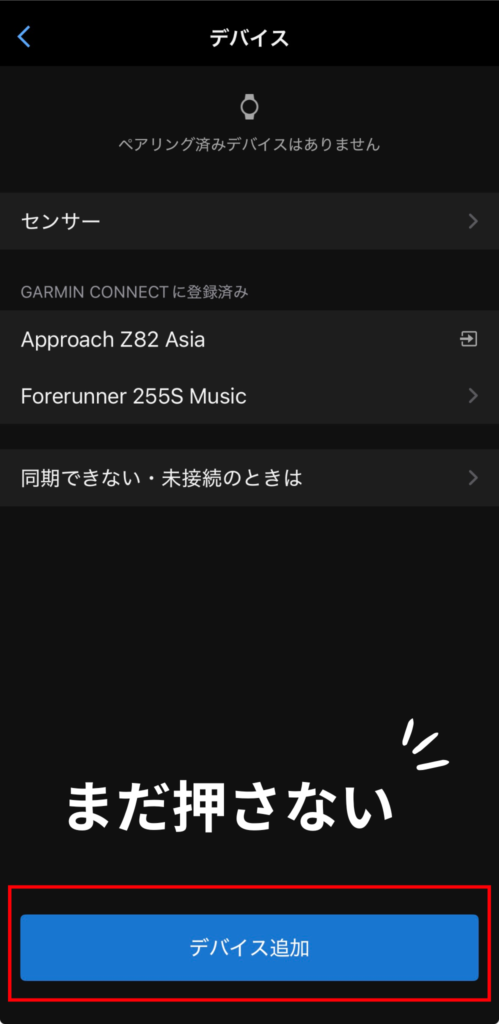
先に時計側をペアリングモードにすることで、Garmin Connectが時計を検出しやすくなります。
②Garminウォッチをペアリングモードにする
購入したばかりのGarminの場合は、まず電源を入れます。電源ボタンを2〜3秒ほど長押しすると、▲マークやGarminのロゴが表示され起動します。
💡 補足:電源ボタンの位置について
- 5つボタンタイプ:左上ボタンの場合が多い
- 右側ボタンタイプ:右上ボタンの場合が多い
- タッチパネル操作中心のタイプ:充電ケーブルに接続することで起動できるモデルもあります
※モデルによって操作方法が異なる場合がございます。お使いのモデルの公式マニュアルをご確認ください。
起動後、「Hello」「こんにちは」などの画面が表示されます。言語設定で「日本語」を選択します。
その後、「スマートフォンと接続しますか?」「ペアリングしますか?」などの表示が出たら「はい」を選択します。時計がペアリング待機状態になります。
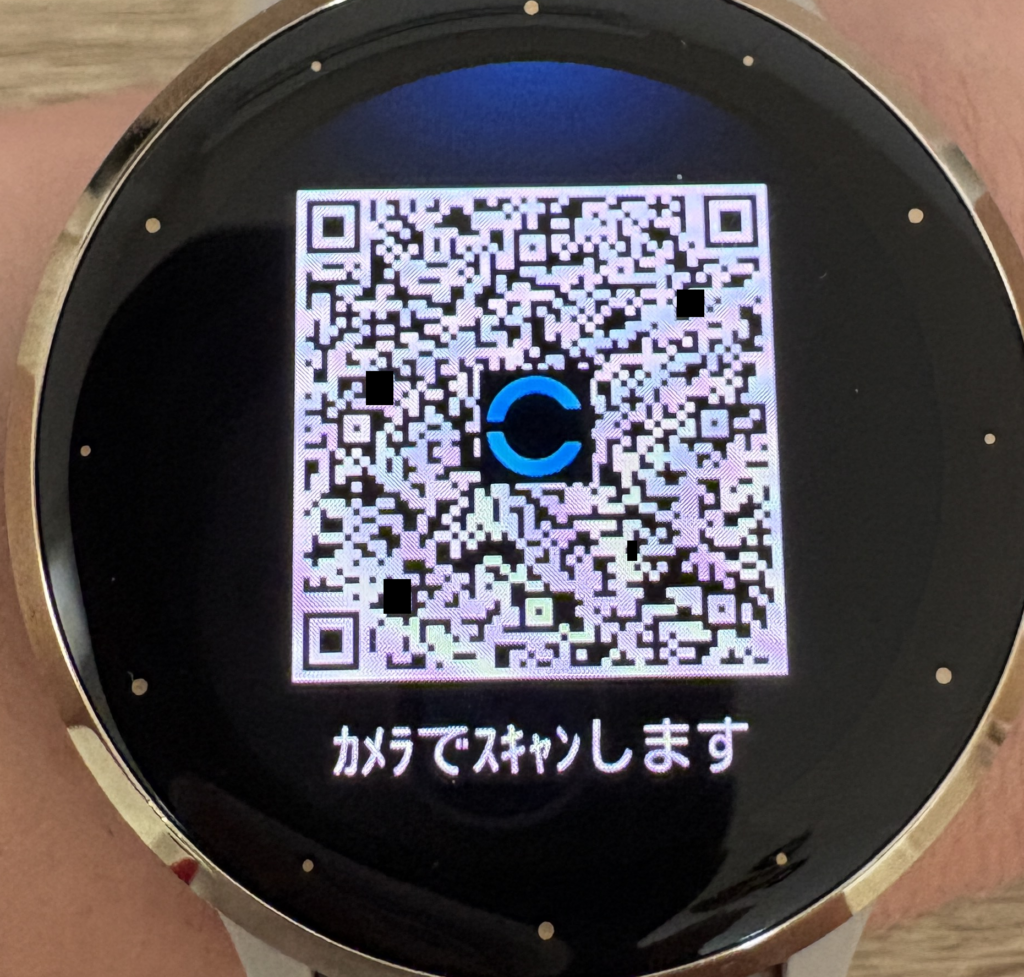
③Garmin Connectで「デバイス追加」
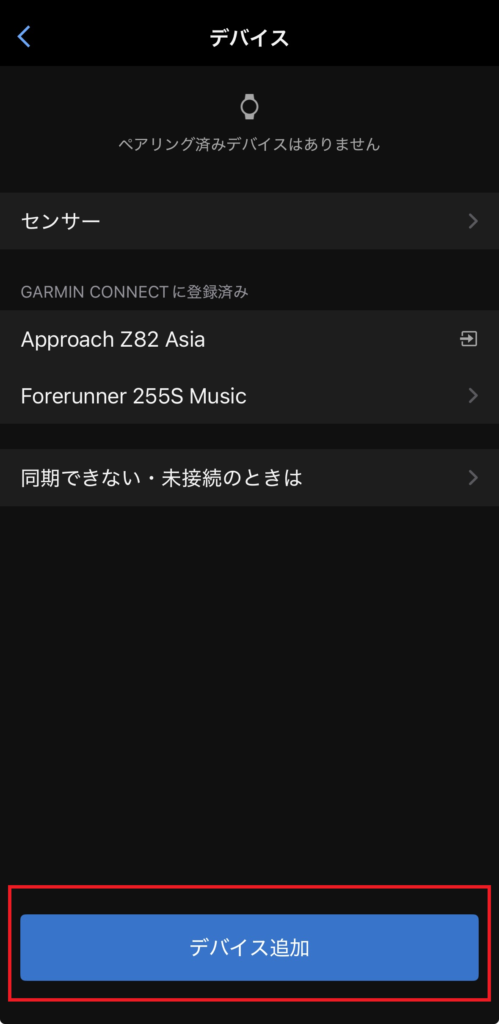
時計がペアリングモードになったら、先ほど待機していたスマホ側の「デバイス追加」をタップします。
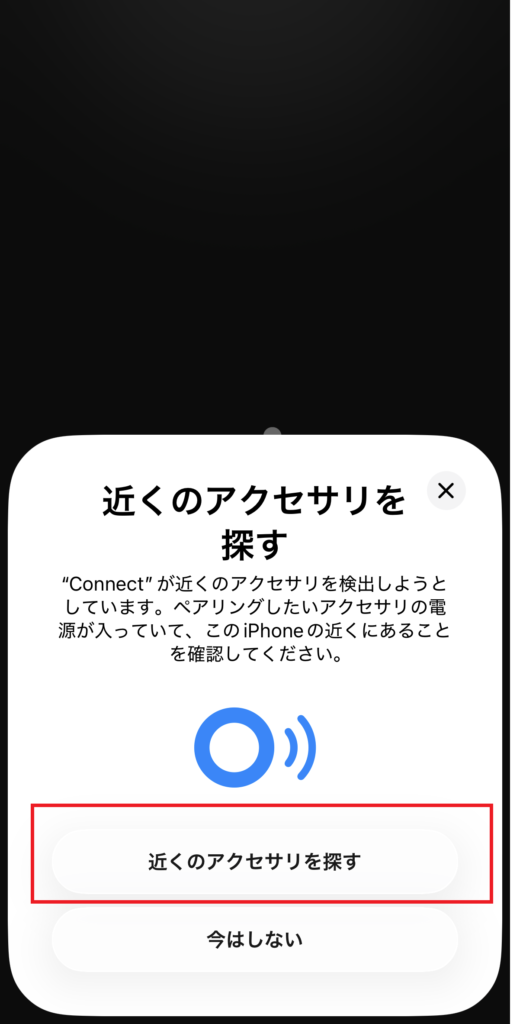
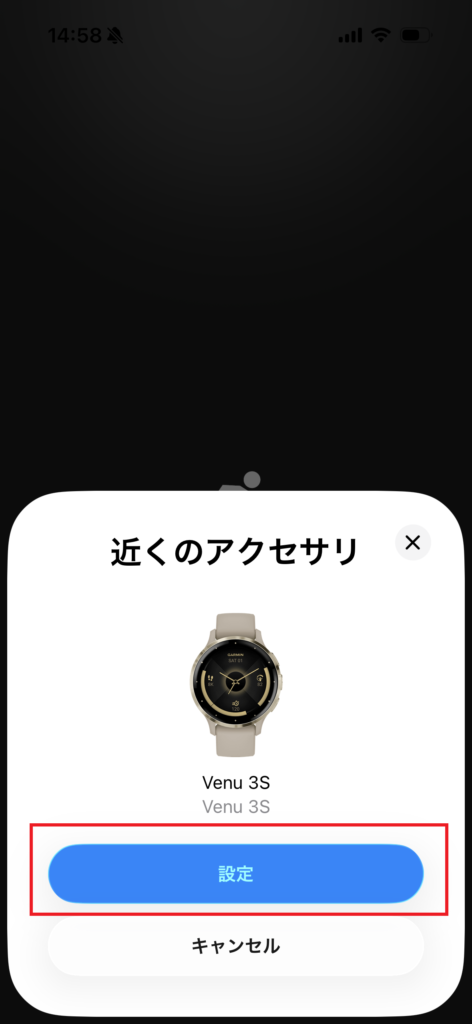
④ 近くのアクセサリを探すを選択
⑤表示されたGarminウォッチを選択
アプリにGarminウォッチが表示されたら、「設定」を選択します。
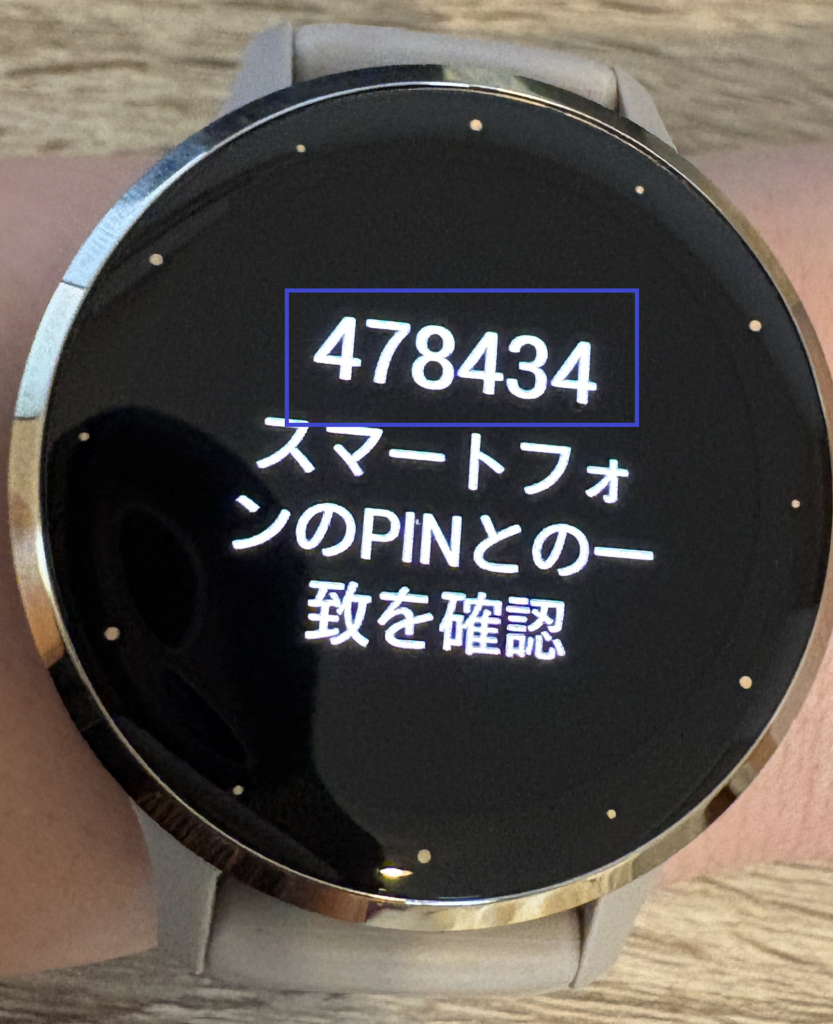
⑥ 表示されたコードを確認
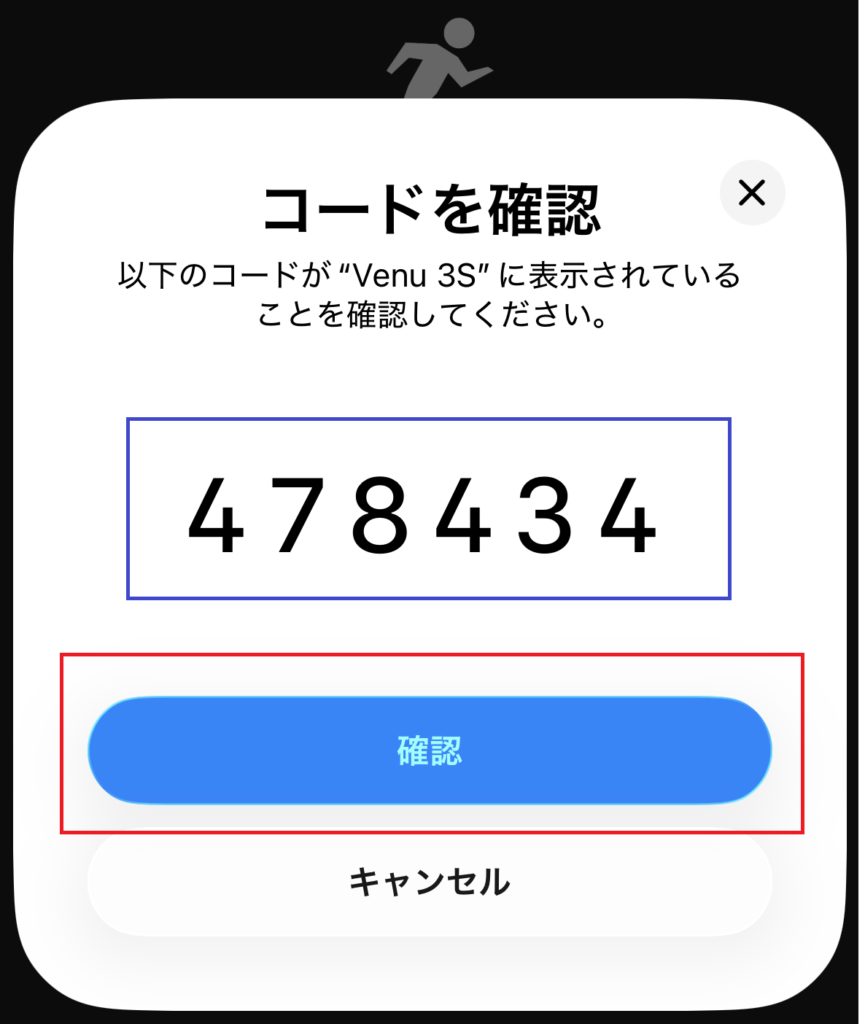
スマホとウォッチの両方に数字が表示されます。
同じ数字であることを確認し、
「ペアリング」または「確認」を選択します。
⑦ 初期設定を進める
ペアリングが完了すると、
- 通知設定
- 位置情報
- アクティビティ権限
- 健康データの共有
などの設定画面が表示されます。
必要に応じて設定を進めましょう。
あとから変更することもできます。
⑧ 同期開始
最後にウォッチと同期が始まります。
数分待てば設定完了です。
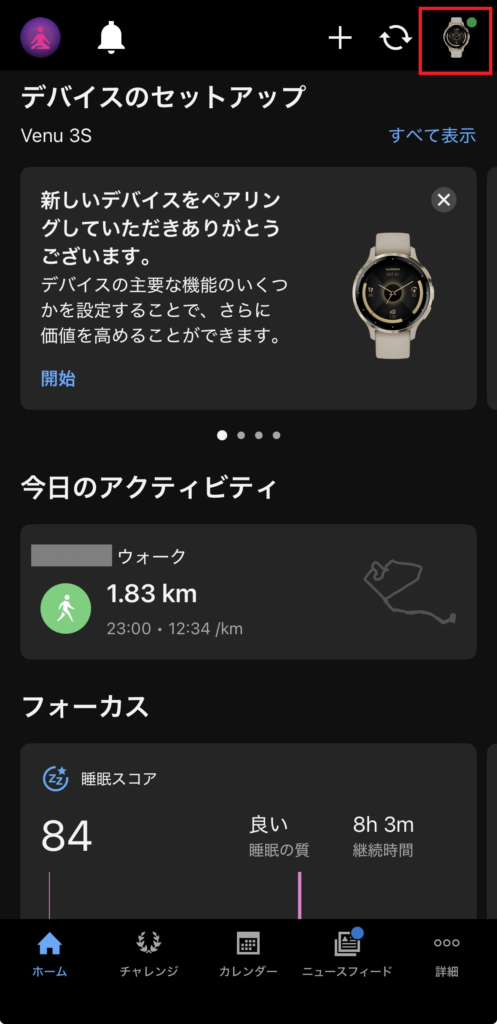
ホーム画面の右上に「ウォッチ&緑の丸“●”」が表示されれば成功です。
補足:同期とは?
同期とは、Garminウォッチで記録した歩数や睡眠、心拍数などのデータをスマートフォン(Garmin Connectアプリ)へ取り込むことです。同期が完了すると、最新のデータをアプリで確認できるようになります。
接続できないときの対処法
BluetoothがONになっているか確認
BluetoothがOFFになっていると接続できません。
スマホの設定からBluetoothをONにしましょう。
ウォッチをスマホの近くに置く
ペアリング中は、ウォッチをスマホの近くに置いてください。
距離が離れていると接続できないことがあります。
Garmin Connectを再起動する
アプリを一度終了し、もう一度開いてみましょう。
改善することがあります。
スマホを再起動する
Bluetoothの不具合は、スマホの再起動で解決するケースもあります。
それでも接続できない場合
原因ごとの対処法をまとめたこちらの記事をご覧ください。
👉 【Garmin】ペアリングできない?スマホと接続できない原因と解決方法
よくある質問
Q. 1台のスマホで複数のGarminウォッチは使えますか?
はい。
Garmin Connectでは複数のGarminデバイスを登録できます。
用途に合わせて使い分けることも可能です。
Q. 古いGarminウォッチから買い替えました
Garmin Connectで新しいデバイスを追加すれば利用できます。
必要に応じて古いデバイスは削除しましょう。
Q. Garminウォッチをスマホに接続しないと使えませんか?
いいえ。
Garminウォッチは単体でも時計やアクティビティの記録など基本的な機能を利用できます。
ただし、歩数・睡眠・心拍数などのデータをスマートフォンで確認したり、通知機能を利用したりするには、Garmin Connectとの接続(ペアリング)が必要です。
まとめ
GarminウォッチとGarmin Connectの接続は、一度設定すれば毎日自動で同期されます。
初めて設定するときは少し不安に感じるかもしれませんが、画面の案内に沿って進めれば数分で完了します。
接続が完了すると、歩数や睡眠、心拍数、Body Batteryなどの健康データをスマホで簡単に確認できるようになります。
ぜひGarminウォッチを活用して、毎日の健康管理や運動をもっと楽しんでくださいね♪
nicona🌈

コメント