「Garminウォッチを買ったけど、最初に何をすればいいの?」
「Garmin Connectってどうやって登録するの?」
そんな方も多いのではないでしょうか。
Garminウォッチを使い始めるには、無料のGarminアカウントを作成する必要があります。
といっても、難しい設定はありません♪
この記事では、初心者の方でも迷わないように、Garminアカウントの作成方法を画像付きで分かりやすくご紹介します。
この記事では、
・Garminアカウントの作り方
・Garmin Connectへの登録方法
・登録時の注意点
・よくあるトラブル
を画像付きでわかりやすく解説します。
Garminアカウントとは?
Garminアカウントは、Garmin Connectを利用するための無料アカウントです。
アカウントを作成すると、
- 歩数
- 睡眠
- 心拍数
- ストレスレベル
- ワークアウト記録
- Body Battery
- Garminウォッチとの同期
など、さまざまな健康データを確認できるようになります。
Garminを使うなら、最初に作成しておきましょう♪
登録時間は約5分ほどなので、初めての方でも安心です。
事前に準備するもの
登録前に、以下を準備しておくとスムーズです。
✅スマートフォン
✅メールアドレス
✅Garmin Connectアプリ
✅BluetoothをON
① Garmin Connectアプリをインストール
まずはGarmin Connectアプリをスマホへインストールします。
▶ iPhoneはこちら
▶ Androidはこちら
② Garmin Connectを開く
アプリを起動します。
初めて利用する場合は、
「アカウントを作成」
をタップします。
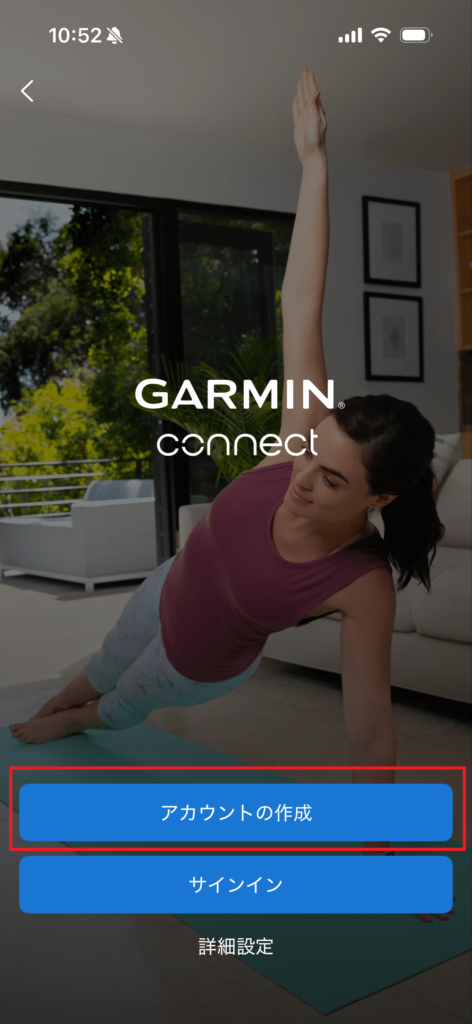
すでにGarminアカウントをお持ちの方は、そのままサインインしてください。
③法規制情報に同意
EULAを読んで同意しますにチェックを入れて次へをタップ
④アカウントのセットアップ
続行をタップし、ご自身の生年月日、居住国の情報を入力していきます。
情報に間違いがないか確認をして、確認ボタンを押していきます。
⑤基本情報を入力
続いて、
- 名前
- メールアドレス
- パスワード
- 生年月日
- 国/地域
を入力します。
あとから変更も可能なので、安心してください♪
※ただし、こどもアカウント(8歳以上、16歳未満)の場合は後からの変更するためにはサポートセンターに依頼する必要があります。誤入力のないようご注意ください。
⑥ 利用規約に同意する
内容を確認し、
利用規約を読み、同意しますに✓を入れ、「アカウントの作成」ボタンをタップします。
⑦ Garminアカウントを有効化する(メール認証)
アカウントを作成すると、登録したメールアドレス宛にGarminから確認メールが届きます。
画面には
「あと少しです。アカウントのすべての機能を有効にするには、メールアドレスを確認してください。」
と表示されます。
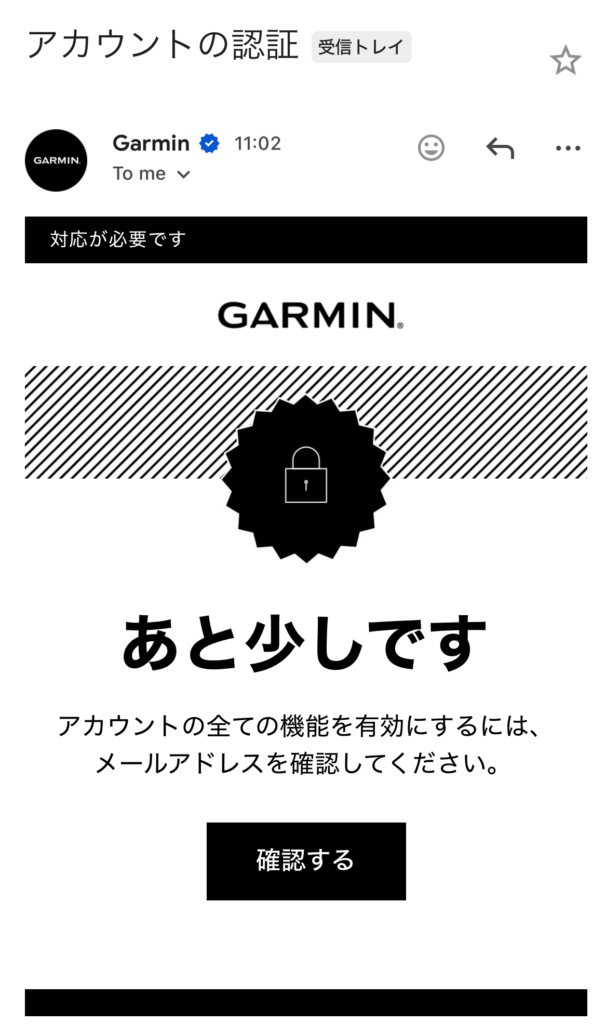
届いたメールを開き、「確認する」ボタンをタップしましょう。
するとブラウザが開き、
「確認できました」
と表示されれば、メールアドレスの認証は完了です♪
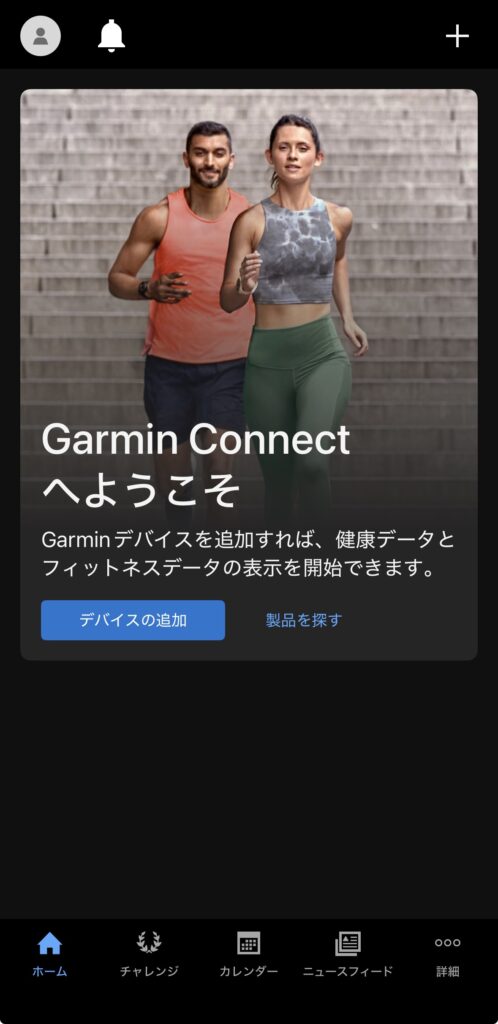
⑨ Garminアカウント作成完了!
これでGarminアカウントの作成は完了です!
Garmin Connectが利用できるようになりました♪
次はGarminウォッチと接続していきましょう。
よくある質問
Q. Garminアカウントは無料ですか?
はい。
Garminアカウント・Garmin Connectともに無料で利用できます。
Q. 家族で同じアカウントを使えますか?
おすすめしません。
歩数や睡眠データなどが混ざってしまうため、1人につき1アカウントを作成することをおすすめします。
Q. メールが届きません
まずは迷惑メールフォルダを確認してください。
それでも届かない場合は、メールアドレスの入力ミスがないか確認し、再送信してみましょう。
Q. 一度作成したアカウントは再利用できますか?
はい。
以前Garminを利用していた方は、新しく作成せず、同じアカウントでログインできます。
まとめ
Garminアカウントの作成は、一度行えばその後ずっと利用できます。
初めてだと難しく感じるかもしれませんが、実際には5分ほどで登録できます♪
私も最初は「設定って大変そう…」と思っていましたが、画面の案内どおりに進めるだけで簡単に登録できました。
これからGarminウォッチを使って、健康管理や運動をもっと楽しんでいきましょう♪

コメント