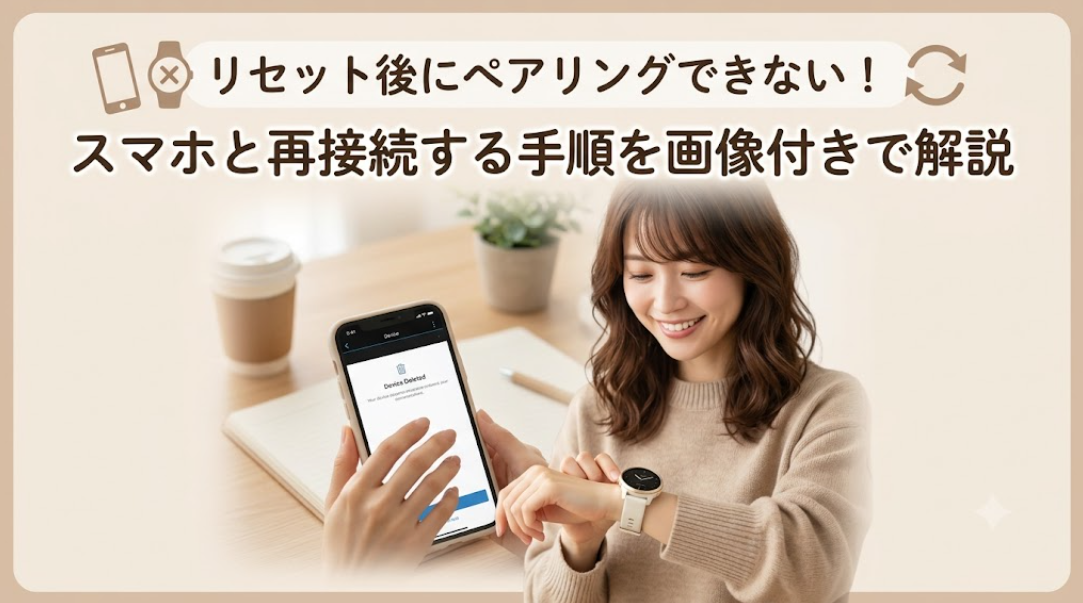
Garminウォッチをリセットしたあと、
・スマホと接続できない
・Garmin Connectに表示されない
・Bluetoothに出てこない
こんな状態で困っていませんか?
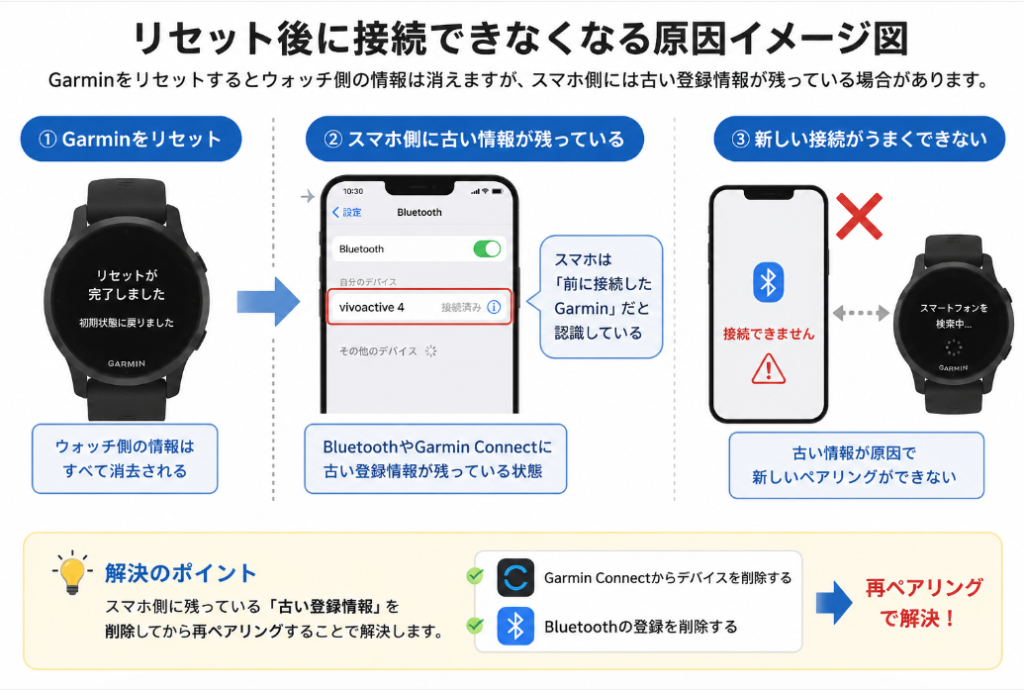
実はGarminのリセット後に接続できない原因の多くは、スマホ側に古い登録情報が残っていることです。
私も機種変更や設定見直しの際に同じ状況になったことがあります。
この記事では、Garminウォッチをリセットしたあとに再接続する手順を画像付きでわかりやすく解説します。
なぜリセット後にペアリングできなくなるの?
Garminをリセットするとウォッチ側の情報は消えますが、スマホ側には以前接続していた情報が残っている場合があります。
その結果、スマホが古い接続情報を認識してしまい、新しく接続しようとしてもうまくペアリングできなくなることがあります。
まずはスマホ側に残っている古い登録情報を削除することが大切です。
手順① Garmin Connectからデバイスを削除する
まずはGarmin Connectアプリから古い登録情報を削除します。
手順は以下の通りです。
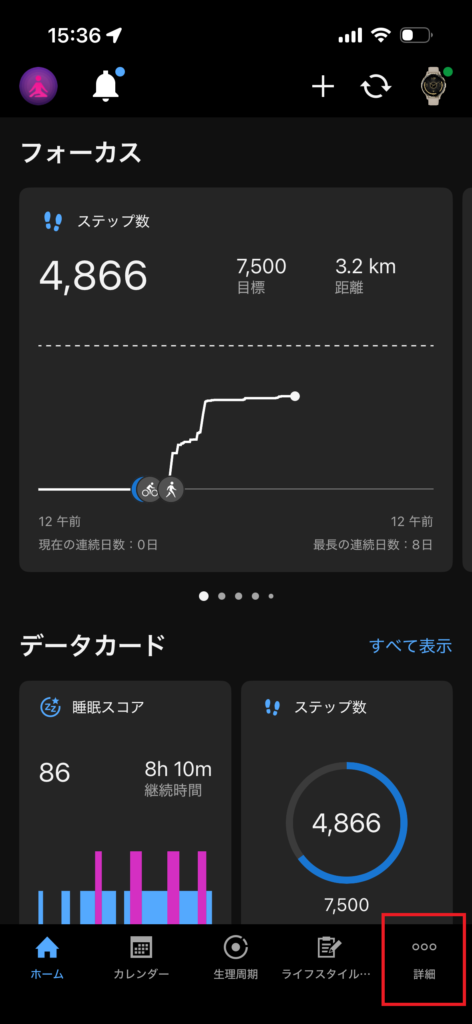
① Garmin Connectを開く
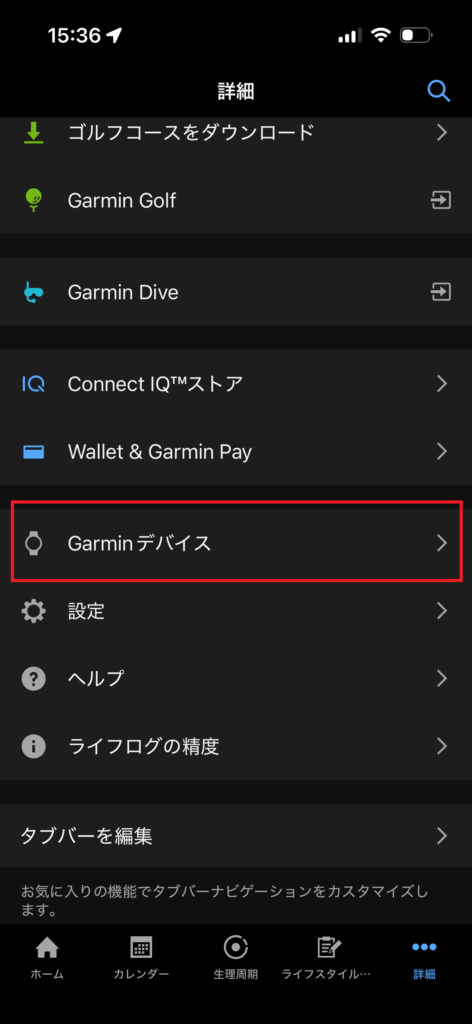
② 「詳細」→「Garminデバイス」
③ 対象のGarminウォッチを選択
④ 右上「…」→「デバイスを削除」→「削除」をタップ
⑤Remove paired accessory?(ペアリングされたアクセサリを削除しますか?)→「Remove」を選択
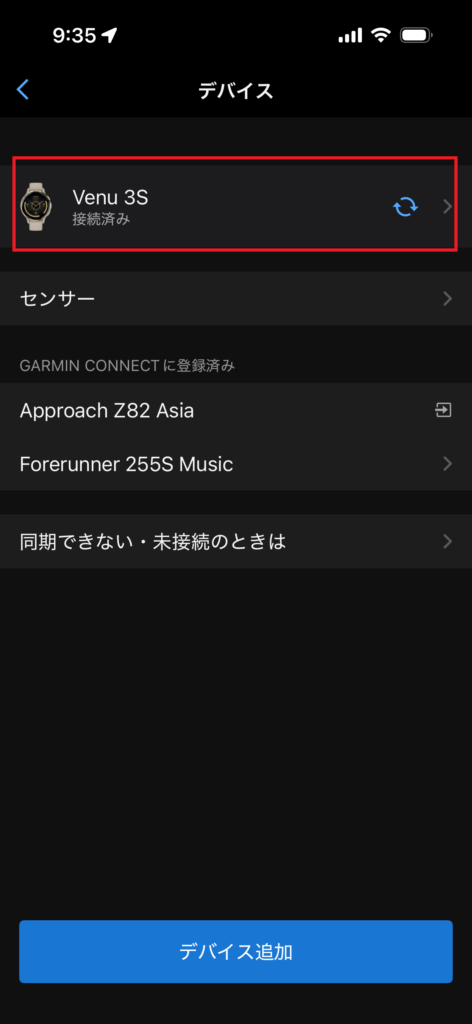

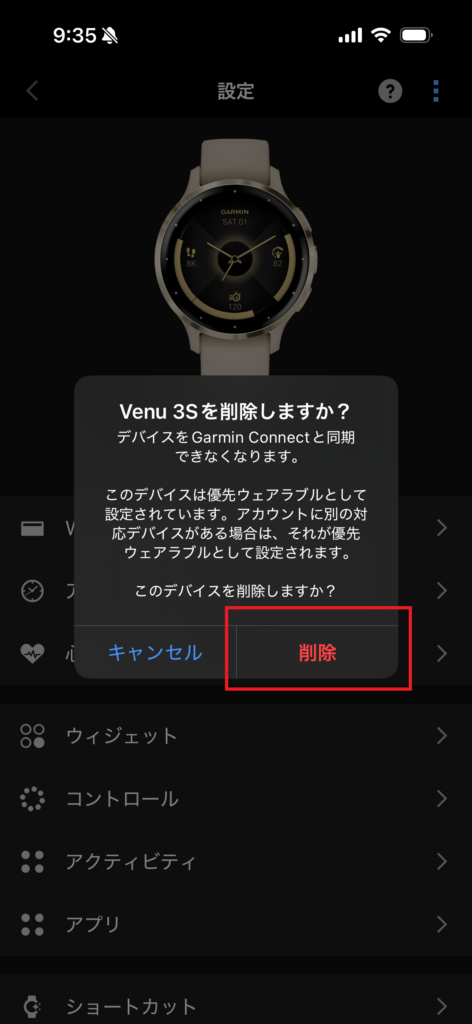
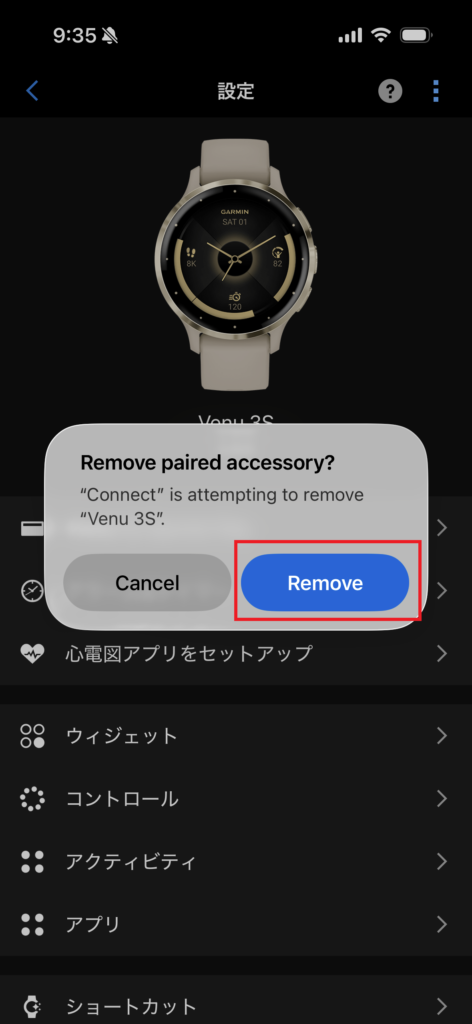
Garmin Connect上に古い登録が残っていると、新しい接続がうまくできないことがあります。
まずはここを確認してみましょう。
手順② スマホのBluetooth登録を削除する
次にスマホのBluetooth設定からGarminの登録情報を削除します。
※手順①の時点で、Bluetoothの登録も一緒に自動で削除されているケースがほとんどですが、万が一残ってしまっている場合のために、ここで一度確認・削除を行っておくと安心です。
<iPhoneの場合>
設定
↓
Bluetooth
↓
Garminの横にある「i」をタップ
↓
「このデバイスの登録を解除」
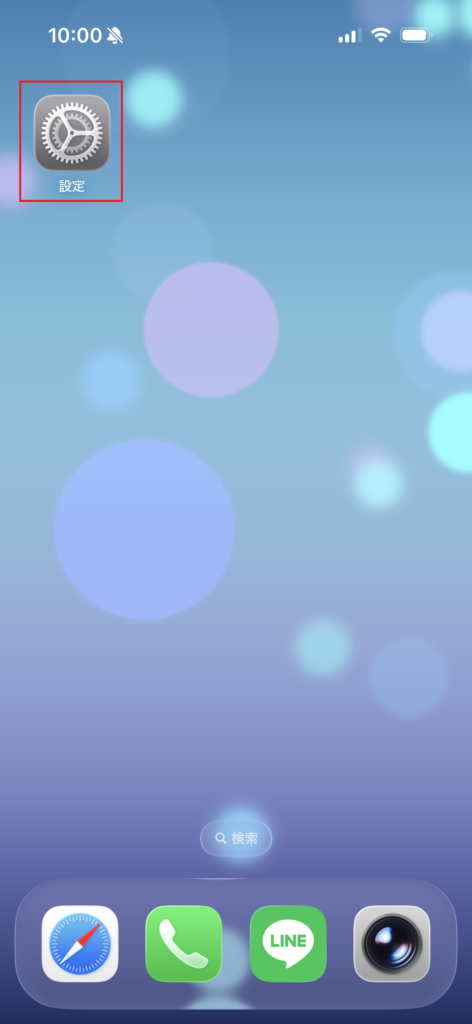

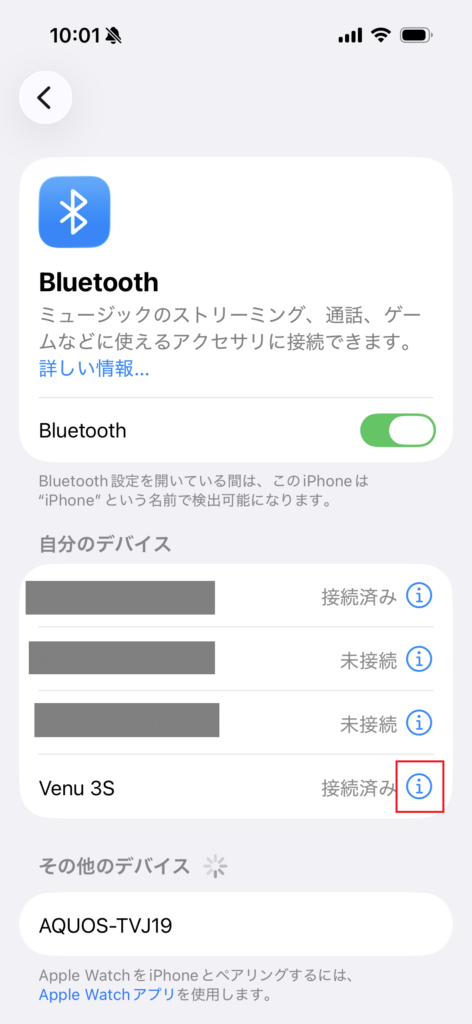
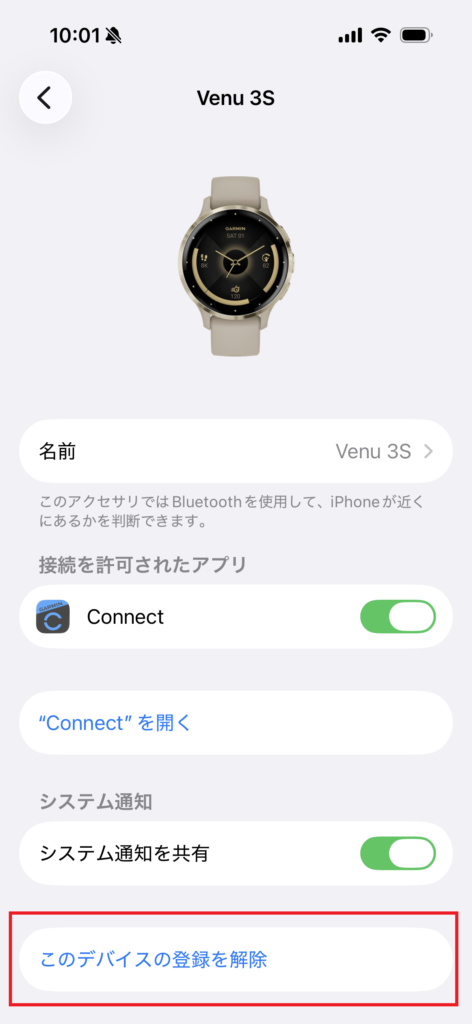
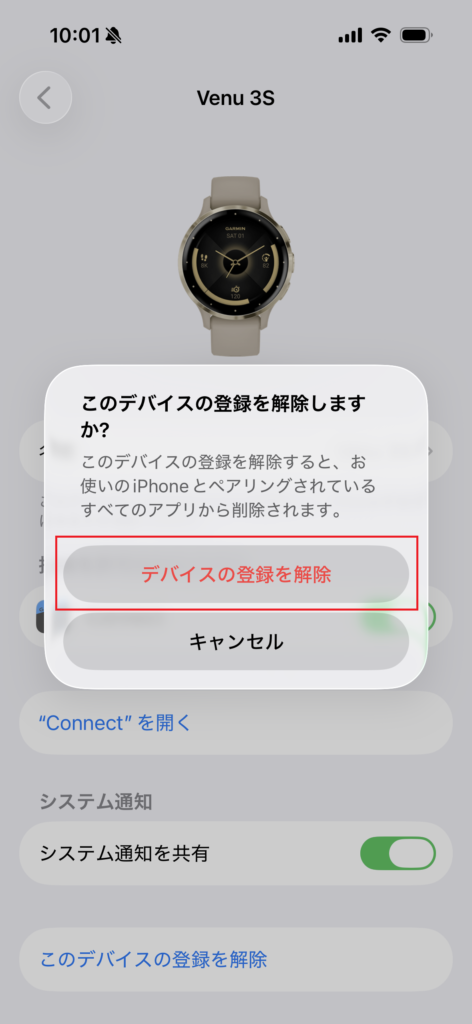
Androidの場合も同様に、Bluetooth設定からGarminの登録情報を削除してください。
Garmin Connectだけでなく、Bluetooth側の登録も削除するのがポイントです。
手順③ Garminウォッチをペアリングモードにする
次にGarminウォッチをペアリング待機状態にします。
リセット直後であれば、
「スマートフォンとペアリング」
という画面が表示されることが多いです。
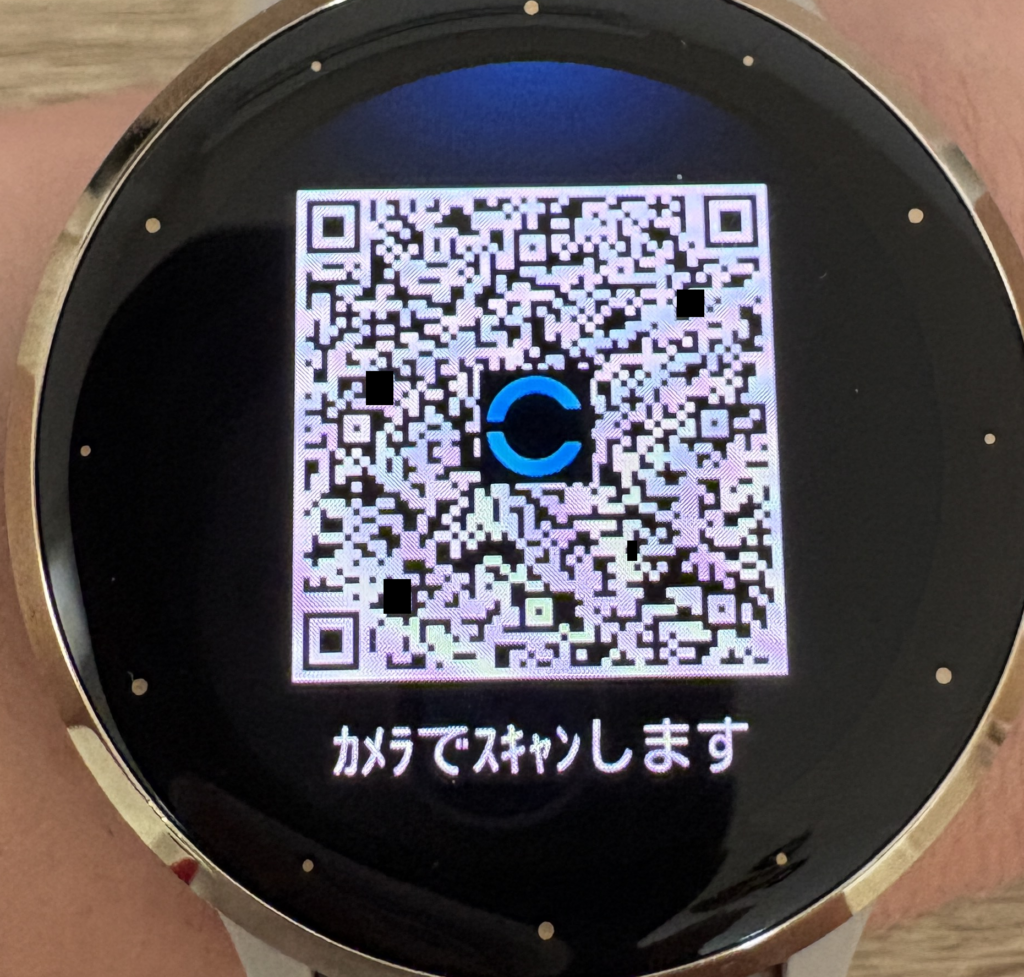
もし表示されない場合は、ウォッチを再起動してみましょう。
手順④ Garmin Connectで再登録する
Garmin Connectを開き、
「デバイスを追加」
から再登録を行います。
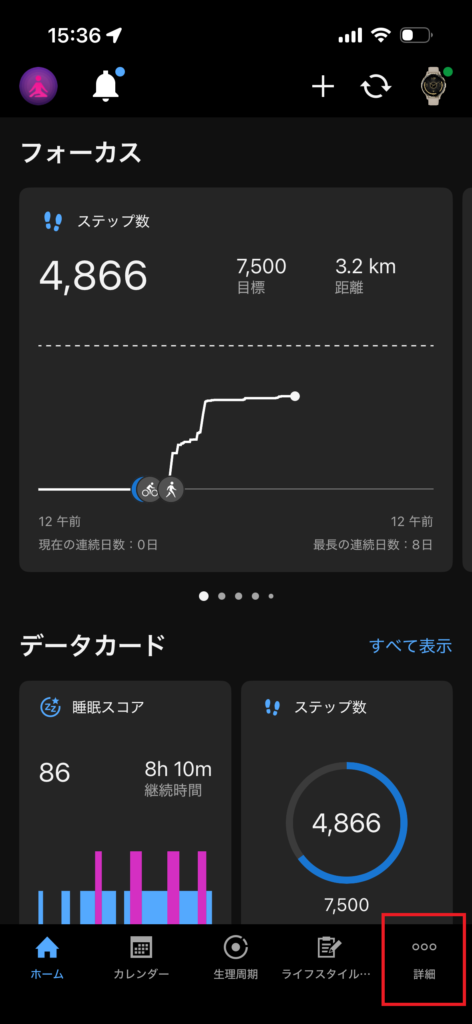
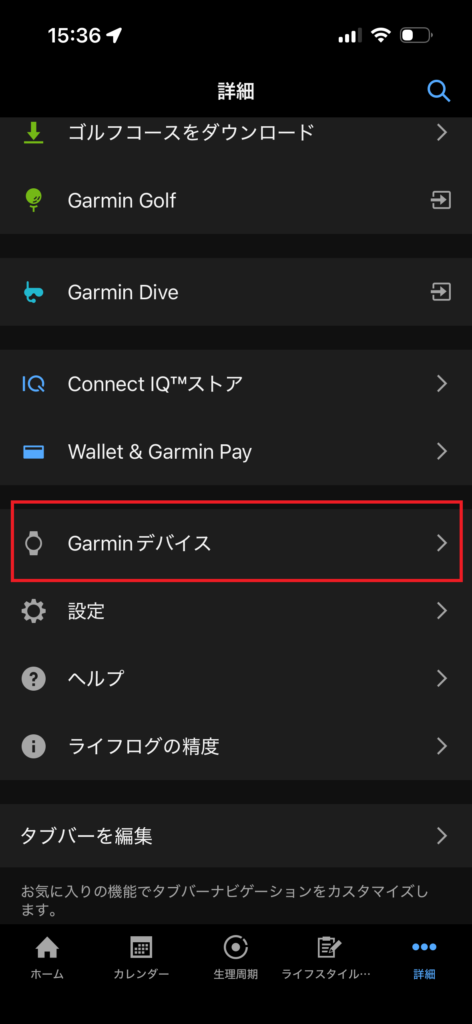
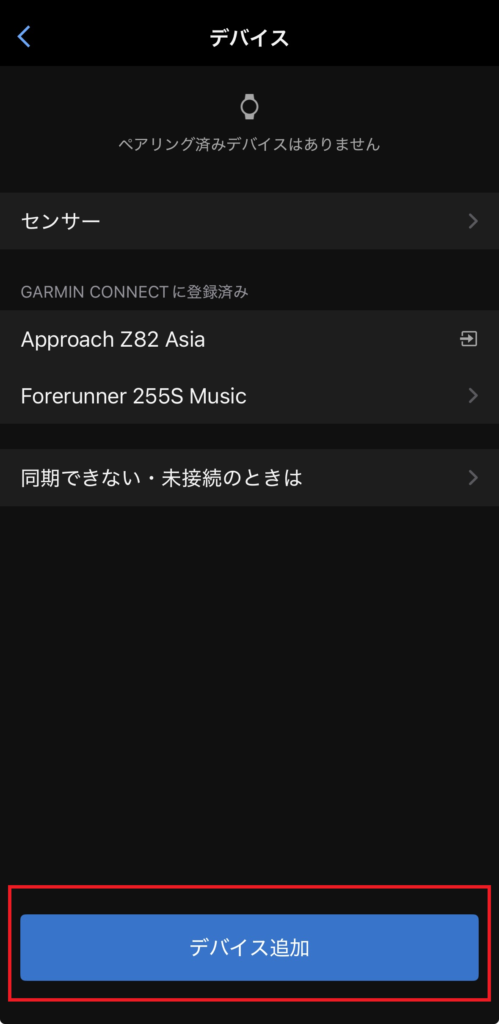
画面の案内に従って進めれば、通常は数分で再接続が完了します。
それでも接続できない場合
上記の手順でも接続できない場合は、以下を試してみてください。
- □ スマホを再起動する
- □ Garminウォッチを再起動する
- □ Garmin Connectアプリを最新版に更新する
- □ Bluetoothを一度オフにして再度オンにする
- □ スマホOSを最新版に更新する
多くの場合は、Bluetooth登録の削除と再ペアリングで解決できます。
まとめ
Garminをリセットしたあとにペアリングできない場合は、
① Garmin Connectからデバイスを削除
② Bluetooth登録を削除
③ Garmin Connectから再ペアリング
この3ステップで解決するケースがほとんどです。
私も最初は故障かと思いましたが、原因はスマホ側に残っていた古い登録情報でした。
同じ症状で困っている方の参考になれば嬉しいです。
それでも改善しない場合は、修理や買い替えも検討してみましょう
今回ご紹介した方法をすべて試しても改善しない場合や、
- 「何度ペアリングし直しても繋がらない…」
- 「最近バッテリーの持ちが悪くなってきた…」
という状態なら、Garmin本体の不具合や経年劣化が原因かもしれません。
その場合は、Garminの修理サービスを利用する、または新しいモデルへの買い替えを検討するのも一つの方法です。
Garmin修理サービスはこちらからお申込みできます
毎日使うものだからこそ、不調なまま使い続けるよりも、ストレスなく快適に使える状態のほうが、毎日の健康管理も気持ちよく続けられます。
Garminは、歩数や心拍数だけでなく、睡眠・Body Battery・ストレスレベルなど、毎日の健康管理をサポートしてくれる心強いパートナーです。
「せっかくなら新しいモデルも見てみたい!」という方は、私がおすすめするGarminもぜひチェックしてみてください!
💛 私も愛用中!「Venu 3S」
上品なデザインで、睡眠・健康管理機能がとにかく充実しています。毎日を心地よく過ごしたい女性にイチオシのモデルです♪
💛 最新機能を求めるなら「Venu 4」
Garminの最新スマートウォッチ。健康管理機能がさらに進化し、より長く愛用したい方にぴったりです。
💛 シンプルで使いやすい「vívoactive 6」
スマートウォッチ初心者さんにおすすめ!操作がシンプルで、健康管理・通知・Suicaもしっかり網羅しています。
💛 運動習慣をつけたいママに「Forerunner 265」
ランニングやウォーキングを楽しみたい方におすすめ!トレーニング機能はもちろん、睡眠やBody Batteryなどの健康管理機能も充実。軽量で着け心地がよく、毎日の運動を楽しくサポートしてくれます♪
比較表
| モデル名 | 健康管理 | 通知機能 | バッテリー | こんな人におすすめ |
|---|---|---|---|---|
| Venu 3 / 3S | ◎◎◎ | ◎ | 約10~14日間※ | 睡眠・Body Battery・ストレス管理など健康機能を重視したい方 |
| Venu 4 | ◎◎◎ | ◎ | 約10~12日間※ | 最新機能を長く使いたい方・買い替えを検討している方 |
| vívoactive 6 | ◎◎ | ◎ | 約11日間 | Garmin初心者さん・コスパ重視の方 |
| Forerunner 265/ S | ◎◎◎ | ◎ | 約13~15日間※ | ランニングやウォーキングを楽しみたい方・運動も健康管理も充実させたい方 |
どのモデルも通知機能や健康管理機能が充実しています。
ライフスタイルや目的に合わせて選んでみてくださいね!
nicona🌈

▼こちらもおすすめ
【Garmin】スマホ機種変更後に接続できない時の解決方法|ペアリング手順の解説
▼人気記事
Garmin通知設定の完全ガイド【iPhone・Android対応】

コメント