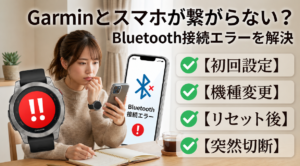
「昨日まで普通に使えていたのに、急に通知が来ない…」
「データがアプリにあがらない」
これ、Garminユーザーなら一度は焦る瞬間ですよね💦
私も
「あれ、壊れた!?」
「スマホとの連携切れてる!?」
と思ったことがあります。
でも実は、故障ではなく、
一時的なBluetoothやGarmin Connectアプリの不具合で起きることも多いです。
また、スマホのOSアップデートやGarmin Connectアプリの更新などをきっかけに、
今まで問題なく使えていたペアリングが一時的に解除されてしまうケースもあります。
「なんで急に切れたの?」
と思っても、まずは落ち着いて順番に確認していきましょう!
まず確認したいポイント(基本編)
① Garminウォッチ側のワイヤレス接続を確認する
② スマホのBluetoothをオン・オフする
③ Garmin Connectアプリを再起動する
④ スマホを再起動する
⑤ Garminウォッチを再起動する
① Garminウォッチ側のワイヤレス接続を確認する
まず最初に、Garminウォッチ側のワイヤレス接続(Bluetooth)がオフになっていないか確認しましょう。
意外と見落としがちですが、ワイヤレス接続がオフになっていると、スマホと接続できません。
また、モデルによってはバッテリー節約モードや省電力設定がオンになっていると、Bluetooth接続が制限される場合があります。
以下を確認してみてください。
・ワイヤレス接続のスマートフォン(Bluetooth)がオンになっているか
・バッテリー節約モードがオンになっていないか
・機内モードがオンになっていないか(対応モデルのみ)
ウォッチ側の接続ステータス確認手順
設定 → システム→ ワイヤレス接続 → スマートフォン
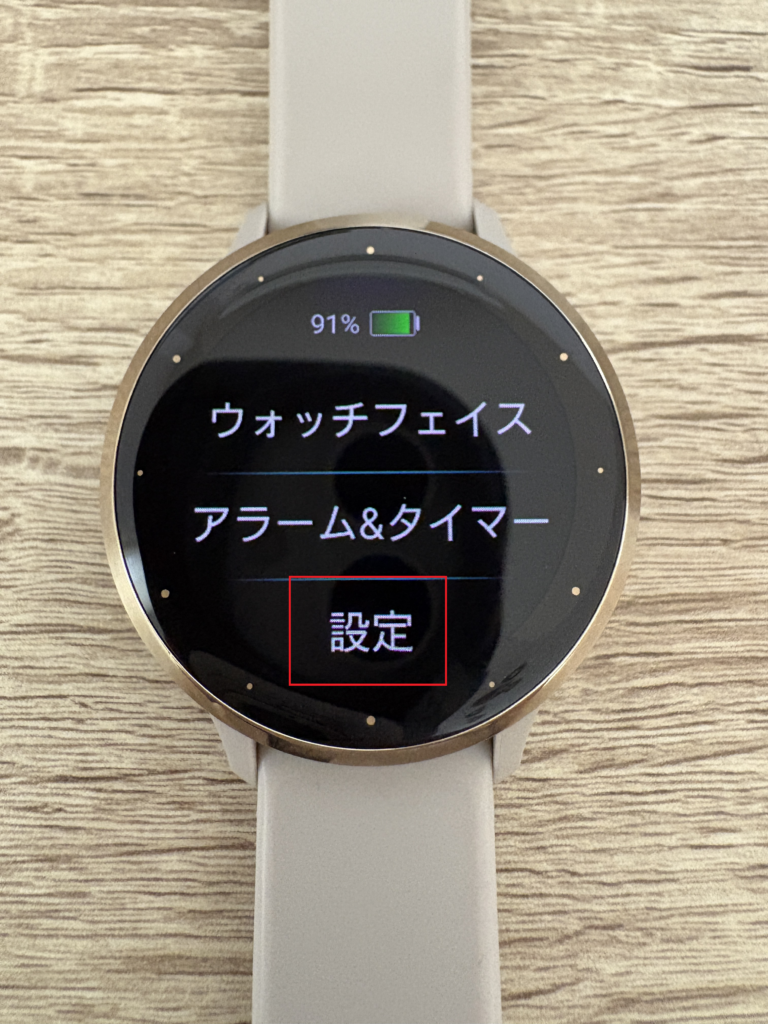
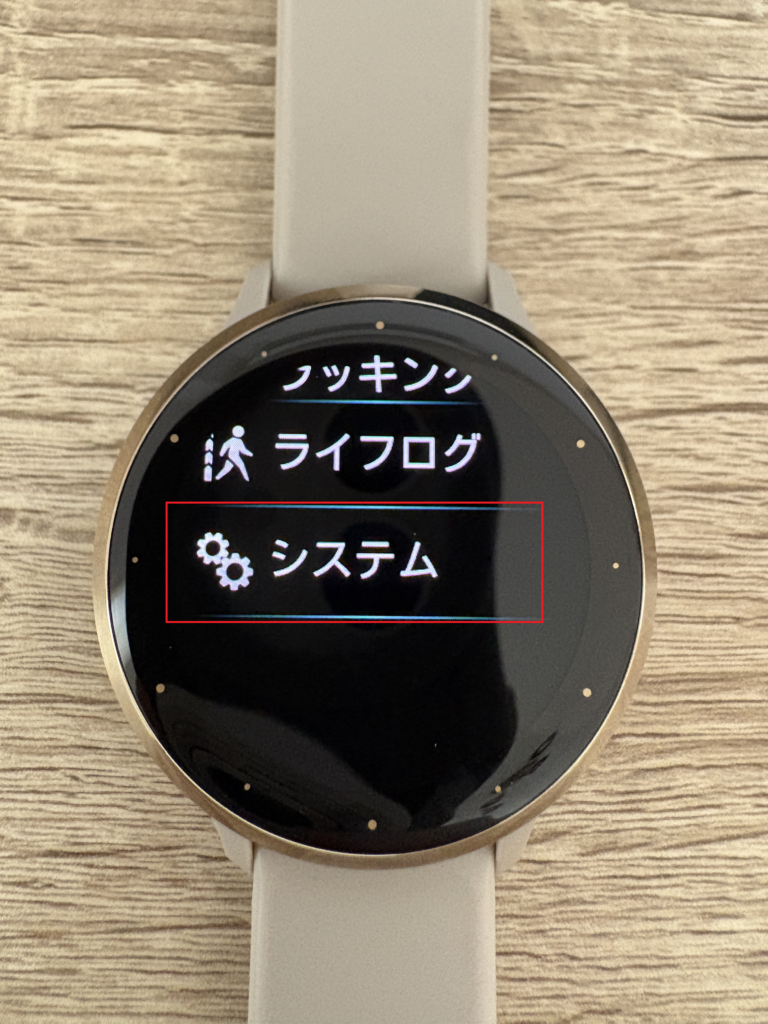
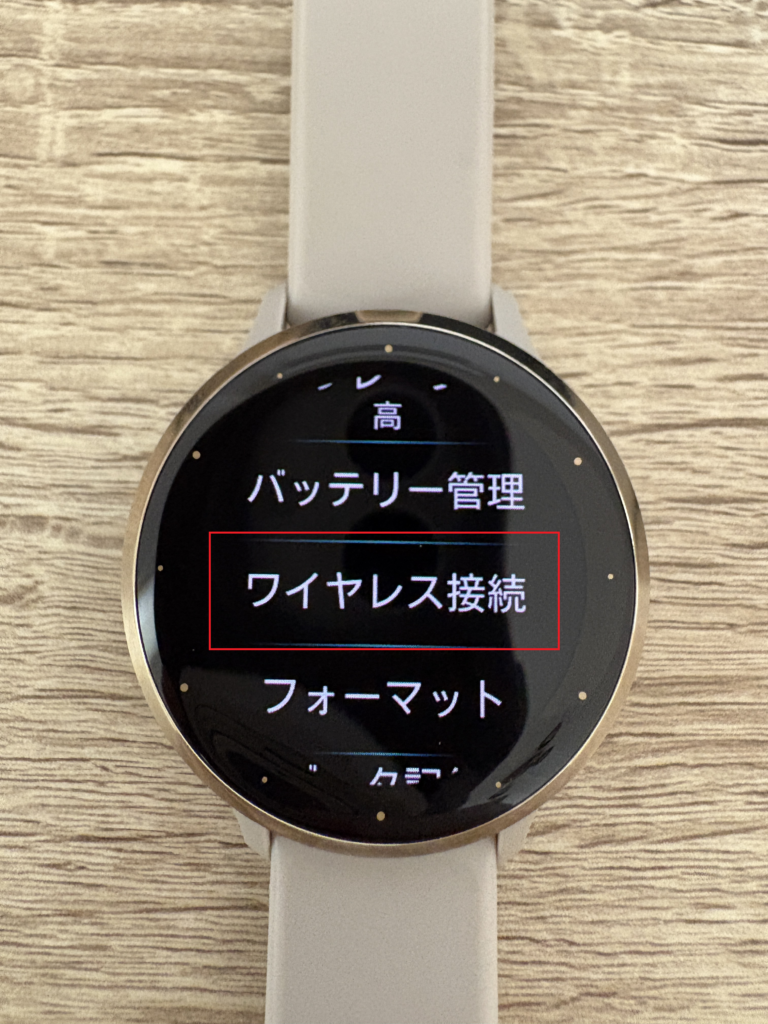
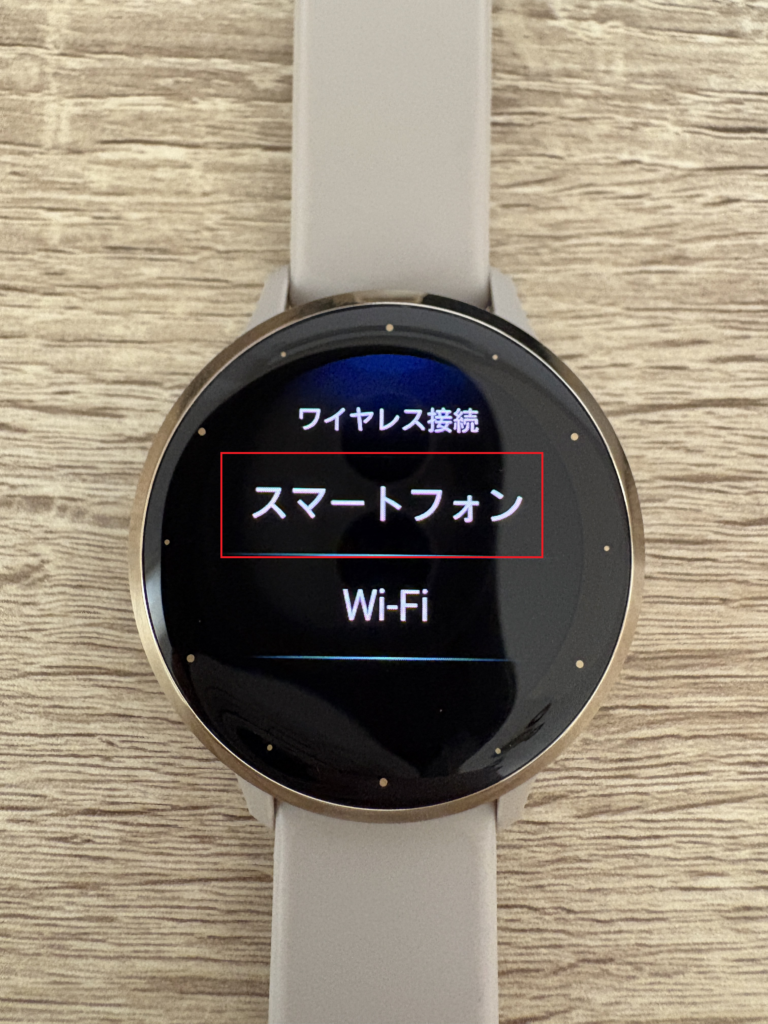
※手順や名称は機種によって異なる可能性がございます。

※この状態だとスマホと接続できません

※こちらの状態であればOKです
ウォッチ側の節電モード確認手順
設定 → システム→ バッテリー管理
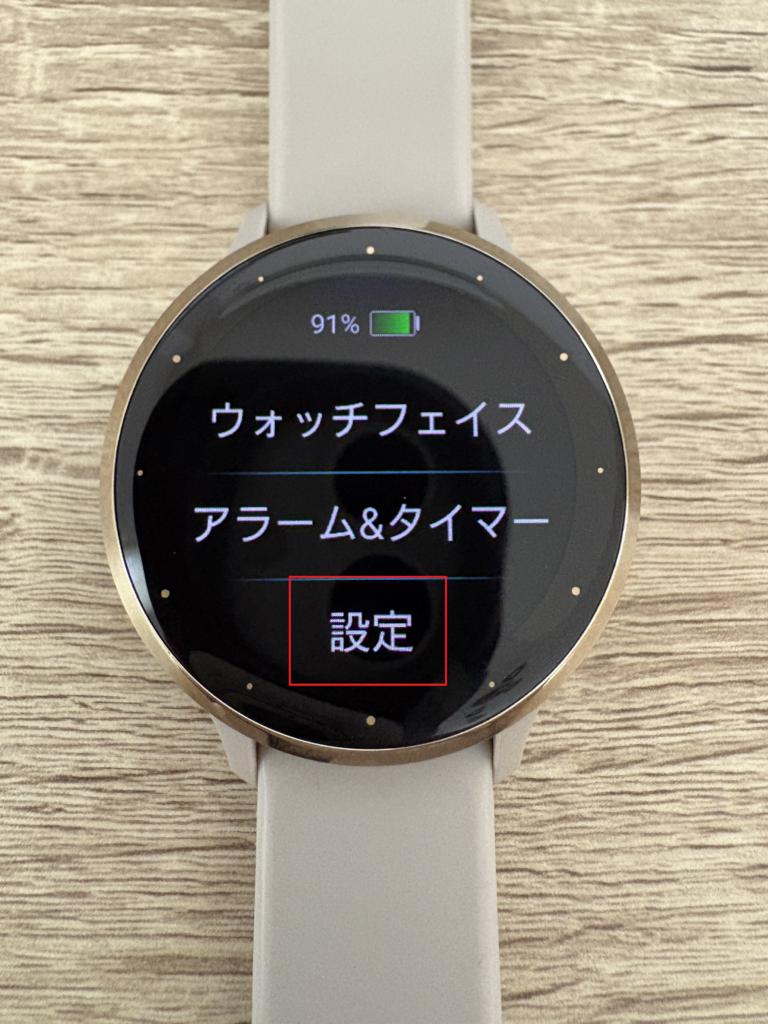
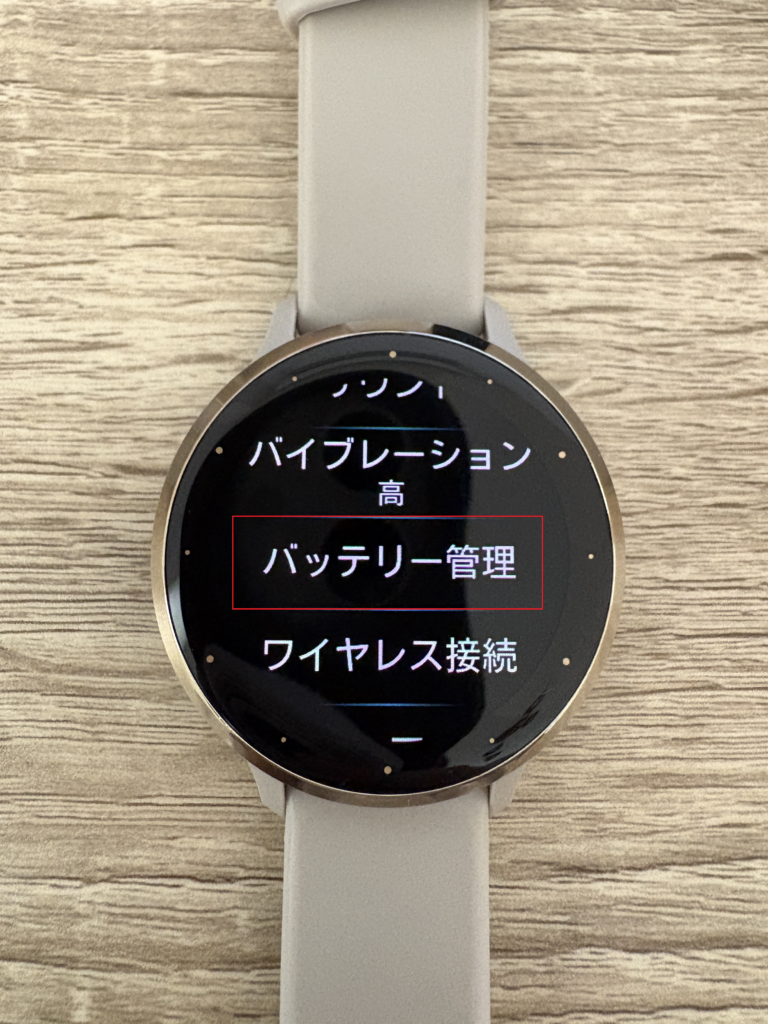

※この状態だとスマホと接続できません

※こちらの状態であればOKです
設定を変更した後は、数秒待つか、Garmin Connectアプリを開いて接続が戻るか確認してみましょう。
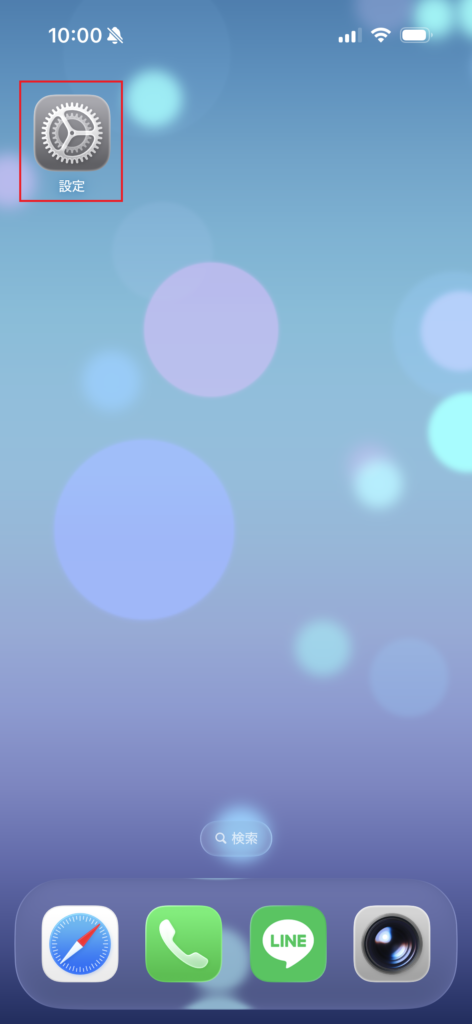
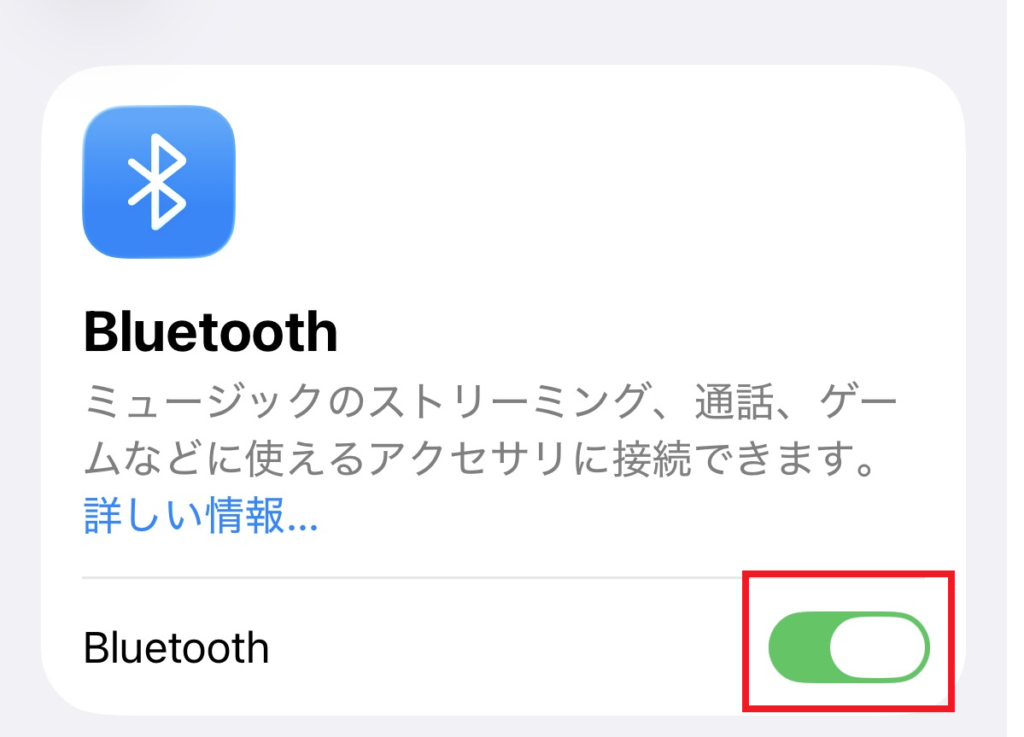
② スマホのBluetoothをオン・オフする
一度Bluetoothをオフにして、
5秒ほど待ってから再度オンにします。
一時的な通信エラーの場合、これだけで改善することもあります。

③ Garmin Connectアプリを再起動する
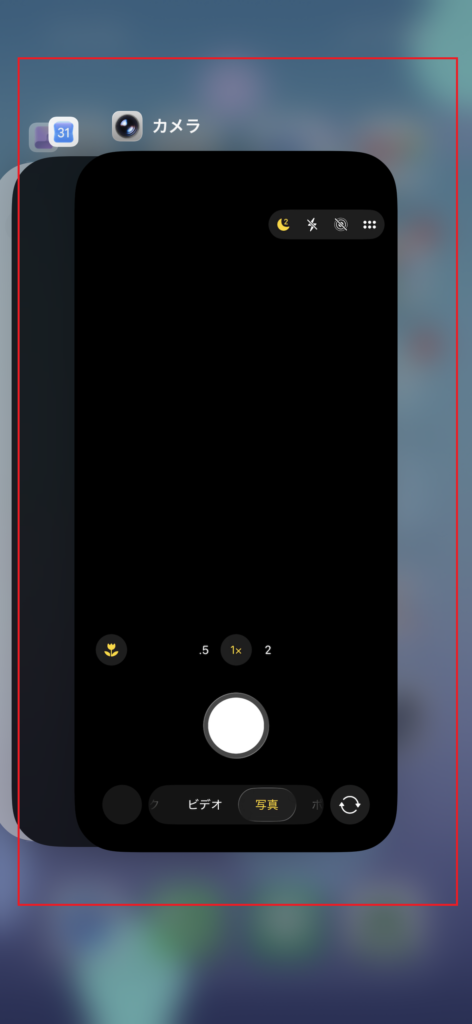
アプリを完全に終了してから、もう一度Garmin Connectを開いてみましょう。
アプリを完全に終了する方法(iPhone)
- 画面の下から上にゆっくりスワイプし、途中で指を止めます。
- 開いているアプリが一覧で表示されたら、Garmin Connectを上にスワイプして閉じます。
- ホーム画面からGarmin Connectをもう一度開きます。
※ホームボタンのあるiPhoneの場合は、ホームボタンを2回押してアプリ一覧を表示し、Garmin Connectを上にスワイプして閉じてください。
-472x1024.png)
④ スマホを再起動する
意外と見落としがちですが、
スマホ再起動で接続が戻るケースもあります。
⑤ Garminウォッチを再起動する
Garminウォッチ側も一度再起動してみましょう。
電源ボタン長押しで電源を切り、
再度オンにします。
💡 補足:電源ボタンの位置について
- 5つボタンタイプ:左上ボタンの場合が多い
- 右側ボタンタイプ:右上ボタンの場合が多い
- タッチパネル操作中心のタイプ:充電ケーブルに接続することで起動できるモデルもあります
※モデルによって操作方法が異なる場合がございます。お使いのモデルの公式マニュアルをご確認ください。
それでも直らない場合に確認すること
⑥ Garmin Connectアプリのアップデート
アプリが古いバージョンの場合、
接続が不安定になることがあります。
App StoreやGoogle Playで最新版になっているか確認してみましょう。
⑦ スマホOSアップデート後の場合
スマホのOS更新後は、
Bluetooth接続が一時的に不安定になる場合があります。
アップデート後に急に接続できなくなった場合は、
再起動や再接続を試してみてください。
焦ってペアリング解除する前に!
接続できないと、
「もう一回設定し直さなきゃ!」
と思ってしまいますよね💦
でも、いきなりペアリング解除をすると再設定が必要になるため、
まずはこの記事で紹介した基本の確認を順番に試してみるのがおすすめです。
意外と基本の確認だけで解決することも!
私の経験では、
・Garminウォッチ側のワイヤレス接続を確認する
・スマホのBluetoothをオン・オフする
・Garmin Connectアプリを再起動する
・スマホを再起動する
・Garminウォッチを再起動する
このあたりで改善することが多いです
それでも改善しない場合
どうしても直らない場合は、
・ペアリング解除→再設定
・Garmin Connectアプリの再インストール
なども選択肢になります。
それでも改善しない場合は、Garminサポートへ問い合わせることも検討してみてください。
▶Garmin公式 サポートセンター
まとめ
Garminの接続トラブルは、
「壊れたかも…」
と焦ってしまいがちですが、一時的な通信エラーや、ウォッチ側の設定が原因になっていることも少なくありません。
昨日まで普通に使えていたのに急に接続できなくなった時は、
まずはウォッチ側のワイヤレス接続を含め、基本の確認から順番に試してみてください。
Garminは毎日の健康管理をサポートしてくれる大切な相棒。
この記事が、少しでも早く接続トラブルを解決するお役に立てたら嬉しいです
nicona🌈




コメント