
はじめに
Garminの通知機能って本当に便利ですよね✨
LINEや電話の着信を手元で確認できるので、子どもの習い事中や家事の最中にも大活躍しています。
でもある日突然、こんな経験はありませんか?
- LINE通知が来ない
- 着信通知が表示されない
- 昨日まで使えていたのに急に通知が来なくなった
「壊れちゃったのかな?」と焦りますよね。私も過去に何度か通知が来なくなり、オロオロしたことがあります。
今回は、Garminの通知が急に来なくなった時に、まず確認したい7つのポイントを分かりやすくまとめました。慌てて初期化する前に、上から順番に試してみてくださいね!
① Bluetoothは接続されている?
まず最初に確認したいのが、基本中の基本「Bluetooth接続」です。
GarminウォッチとスマホがBluetoothで正しく接続されていないと、通知は届きません。
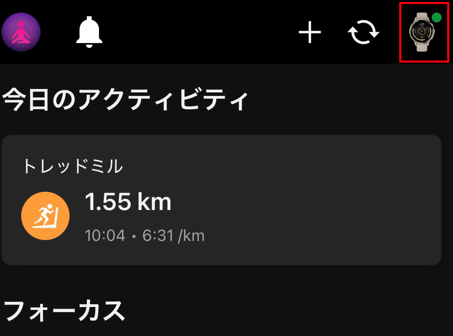
接続の確認方法
もし切断されている(赤や灰色のアイコンになっている)場合は、以下の操作を試してみましょう。
- スマホのBluetoothを一度「オフ」にして、再度「オン」にする
- Garmin Connectアプリ上で再接続を試みる
② Garmin Connectアプリは正常に動いている?
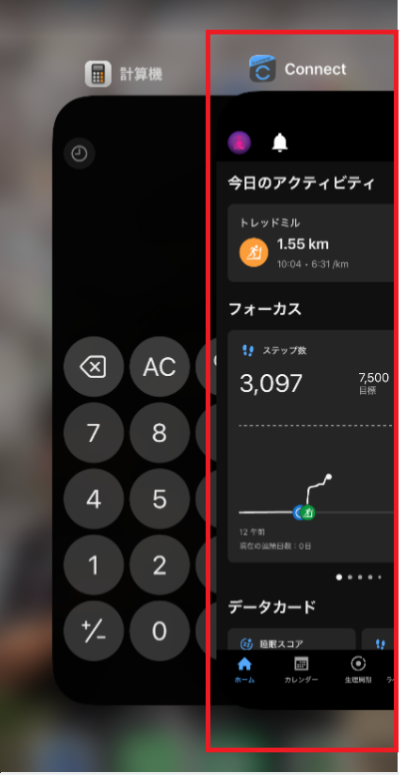
Garmin Connectアプリがスマホのバックグラウンド(裏側)で完全に停止していると、通知が届かなくなることがあります。
特にiPhoneの方は、アプリ完全停止によって連携が上手く行われない症状が起きやすいようです。
- Garmin Connectアプリが最新版になっているか
- アプリが強制終了されていないか
- スマホの設定で「バッテリー最適化(省電力)」の対象になっていないか
③ スマホを再起動してみた?
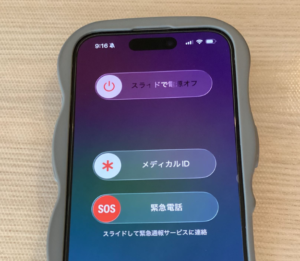
意外とバカにできないのが「スマホの再起動」です。
目に見えない通信エラーや、アプリの一時的な不具合が発生している場合、スマホをリフレッシュするだけであっさり解決することがよくあります。
(私も何度かこれで奇跡の復活を遂げました…!)
④ 集中モード・おやすみモードはオフ?
スマホ側の「集中モード」や「おやすみモード」が有効になっていると、Garmin側にも通知が制限されてしまいます。
iPhoneの場合(iOS)
「設定」アプリ >「集中モード」を開き、仕事用や睡眠用のモードが自動でオンになっていないか確認します。
Androidの場合
「設定」アプリ >「おやすみ時間モード」または「サイレントモード」がオフになっているか確認します。
💡 ワンポイント
「スケジュール設定」で夜間に自動オンになる設定にしている方は、その時間帯に通知が止まっていないか要チェックです。
⑤ Garminウォッチ本体を再起動してみる
スマホ側だけでなく、Garmin本体の再起動も効果的です。
長期間電源を入れっぱなしにしていると、内部処理の軽いフリ―ズが原因で通知がバグることがあります。
Garminの再起動方法
- 本体の電源ボタン(LIGHTボタンなど)を20秒程長押し
- 完全に消えたら、再度電源ボタンを長押しして起動(自動的に再起動が始まる機種もあります)
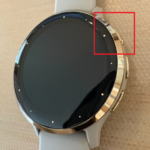
※左2つ、右3つタイプの電源ボタンは左上のボタンです。
⑥ アプリの「通知権限」は許可されている?
スマホのOSアップデートや、設定を少し触った拍子に、Garmin Connectアプリへの通知権限が外れてしまうことがあります。
iPhoneの確認手順
「設定」>「通知」>「Garmin Connect」>「通知を許可」をオンにする。
※あわせて「プレビューを表示」が「常に」になっているかも確認してください。
Androidの確認手順
「設定」>「アプリ」>「Garmin Connect」>「通知」>「通知の表示」を許可にする。
⑦ アプリや時計のソフトは最新版?
アプリやGarmin本体のバージョンが古いまま放置されていると、互換性の問題で不具合が出やすくなります。
- アプリ: App Store または Google Play で「アップデート」が来ていないか確認
- Garmin本体: 設定メニューの「システム」>「ソフトウェア更新」を確認(※自動更新をオンにしておくと楽ちんです)
それでも通知が来ない場合は…
ここまで試しても改善しない場合は、スマホとGarminの紐付けに深いエラーが起きている可能性があります。
その場合は、一度接続を完全に切ってからやり直す「再ペアリング」や、「アプリの再インストール」を検討してみましょう。
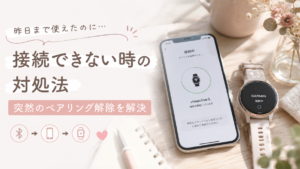
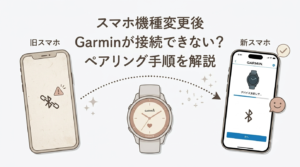
安全に再ペアリングを行う手順については、こちらの記事で詳しく図解しています。
👉【ガーミン】リセットして接続できない…を5分で解決!ペアリングやり直し完全ガイド
まとめ:順番にチェックして快適なGarminライフを!
Garminの通知が急に来なくなった時は、まず次の7項目を上から順に確認してみてくださいね。
- Bluetoothは接続されている?
- Garmin Connectは正常に動いている?
- スマホを再起動した?
- 集中モードはオフになっている?
- Garmin本体を再起動した?
- アプリの通知権限はある?
- アプリや本体は最新版?
手元ですぐに通知に気づける便利さは、一度慣れると手放せない機能です。
「故障かな?」と焦って初期化する前に、ぜひ今回のチェックリストをお役立てください。
みなさんのGarminが無事に復活しますように!
nicona🌈

コメント