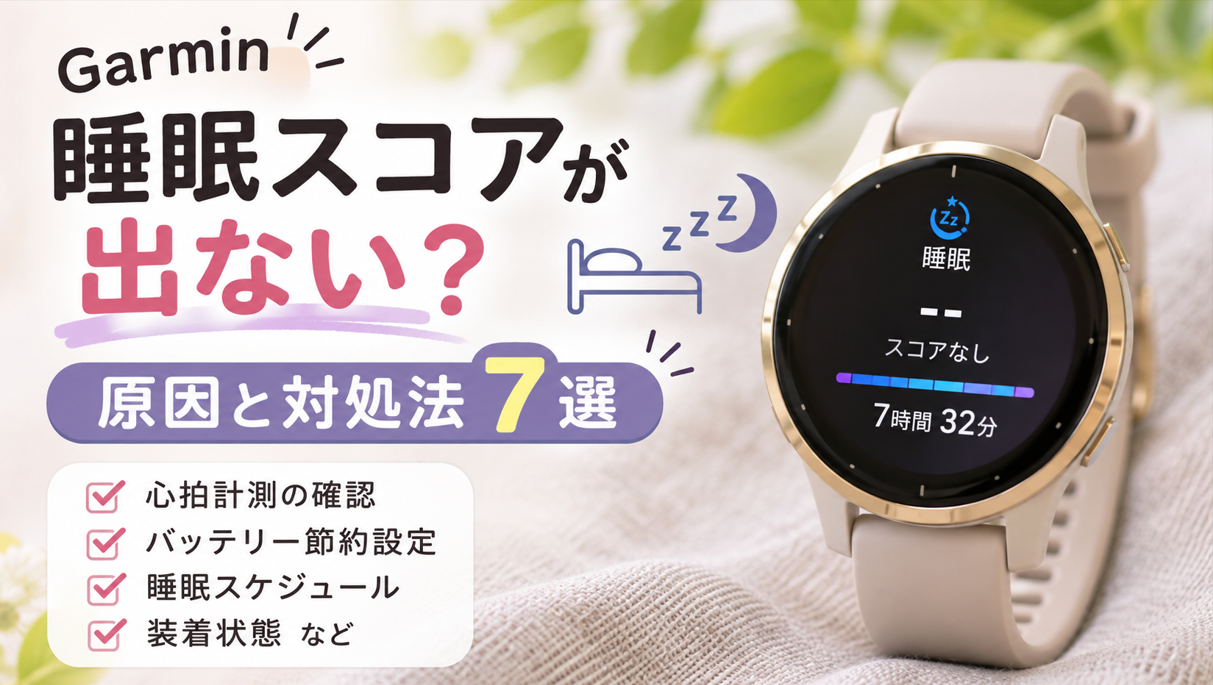
「昨日はしっかり寝たはずなのに、Garminの睡眠スコアが出ていない…」
「睡眠時間は表示されるのに、スコアだけ記録されないのはなぜ?」
そんな経験はありませんか?
Garminの睡眠スコアは、毎日の睡眠状態を振り返るのに便利な機能です。
だからこそ、朝起きて確認したときにスコアが表示されていないと、ちょっとガッカリしてしまいますよね。
実は、睡眠スコアが記録されない原因には、心拍計測やバッテリー節約設定、ウォッチの装着状態などが関係している場合があります。
この記事では、Garminの睡眠スコアが出ないときに確認したい7つのポイントを、順番にわかりやすく解説します。
設定画面の画像も交えながら紹介するので、ぜひお使いのGarminと照らし合わせて確認してみてください。
※設定項目や操作方法はGarminの機種によって異なります。
- Garminの睡眠スコアが表示されない主な原因
- 睡眠中の心拍計測とバッテリー節約設定の確認方法
- 睡眠スケジュールや装着状態の見直し方
- Garmin Connectに睡眠データが表示されないときの対処法
- 睡眠スコアに関するよくある疑問
Garminの睡眠スコアが出ないのはなぜ?
Garminの睡眠スコアは、睡眠時間や睡眠中の心拍など、複数のデータをもとに算出される指標です。
スコアは0〜100点で表示され、睡眠の状態を振り返る目安になります。
ただし、睡眠中に必要なデータが十分に取得できなかった場合や、Garmin Connectへの同期が完了していない場合には、睡眠スコアが表示されないことがあります。
まずは、現在の状態を確認してみましょう。
| 現在の状態 | 最初に確認したいこと |
|---|---|
| 睡眠時間もスコアも表示されない | 心拍計測・装着状態・睡眠スケジュール |
| 睡眠時間はあるのにスコアが出ない | 心拍データ・睡眠スコア対応機種かどうか |
| ウォッチには記録があるのにアプリに表示されない | Garmin Connectとの同期 |
| 以前は記録できていたのに突然出なくなった | バッテリー節約設定・心拍計測・ソフトウェア |
それでは、具体的な対処法を見ていきましょう。
Garminの睡眠スコアが出ない・記録されないときの対処法7選
① 睡眠中の心拍数が記録されているか確認する
最初に確認したいのが、睡眠中の心拍数がきちんと記録されているかという点です。
Garminは、睡眠中の心拍データなどを使って睡眠状態を分析しています。
そのため、心拍計測がオフになっていたり、睡眠中に心拍データが取得できなかったりすると、睡眠スコアが表示されない原因になることがあります。
確認したいポイント
・ウォッチの光学式心拍計がオンになっているか
・Garmin Connectで夜間の心拍数が記録されているか
・睡眠中にウォッチが腕から外れていなかったか
Garmin Connectで心拍数のグラフを開き、睡眠時間帯にデータが記録されているか確認してみましょう。
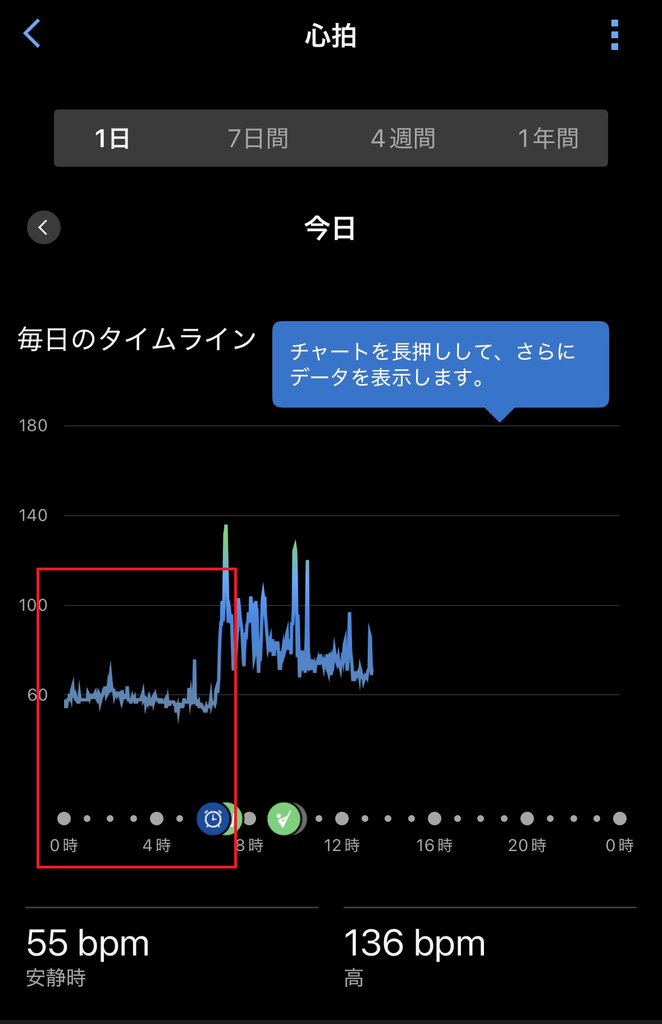
夜間の心拍データが抜けている場合は、次に紹介するバッテリー節約設定や装着状態も確認してみてください。
② 睡眠モードのバッテリー節約設定を確認する
次に確認したいのが、睡眠モード中のバッテリー節約設定です。
一部のGarminウォッチには、睡眠中のバッテリー消費を抑える機能があります。
機種や設定内容によっては、バッテリー節約によって光学式心拍計が停止し、睡眠データの記録に影響することがあります。
確認方法(Forerunner 165の場合)
1.Garminウォッチの「設定」を開く
2.「システム」を選択する
3.「睡眠モード」を選択する
4.「バッテリー節約」を確認する
5.オンになっている場合は、オフに変更する
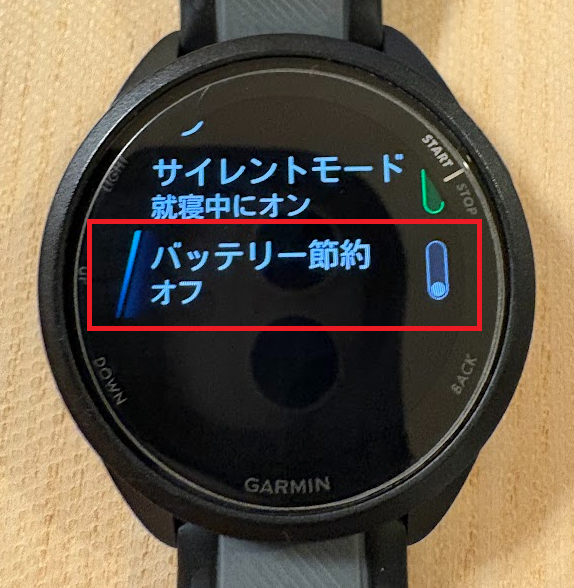
※機種によって設定項目が異なります。
実際に確認したところ、Forerunner 165には睡眠モード内に「バッテリー節約」のオン・オフ項目がありますが、Venu 3Sには同じ項目がありませんでした。
お使いの機種に該当する設定がない場合は、次に紹介するウォッチ全体のバッテリー節約設定を確認してみてください。
③ ウォッチ全体のバッテリー節約設定を確認する
睡眠モードだけでなく、ウォッチ全体のバッテリー節約設定も確認しておきましょう。
Garminのバッテリー節約機能は、電池の消費を抑えるために一部の機能を制限する仕組みです。
機種や設定によっては、光学式心拍計などの機能が停止し、睡眠データの記録に影響することがあります。
確認したいポイント
1.ウォッチの設定画面を開く
2.バッテリー管理に関する項目を確認する
3.バッテリー節約機能がオンになっていないか確認する
4.心拍計測などの機能が制限されていないか確認する

※設定項目や名称は機種によって異なります。
睡眠スコアを記録するためには、就寝中に心拍データが取得できる状態にしておくことが大切です。
④ ウォッチの装着状態を見直す
「心拍計測はオンなのに、睡眠スコアが記録されない」
そんなときは、ウォッチの装着状態も確認してみてください。
Garminの光学式心拍計は、ウォッチの裏側にあるセンサーを使って心拍数を測定しています。
ベルトが緩すぎたり、睡眠中にウォッチがずれたりすると、心拍データが十分に取得できないことがあります。
装着時のチェックポイント
・ウォッチが手首にしっかりフィットしているか
・ベルトが緩すぎないか
・センサーが肌にきちんと接しているか
・睡眠中にウォッチが大きくずれていないか
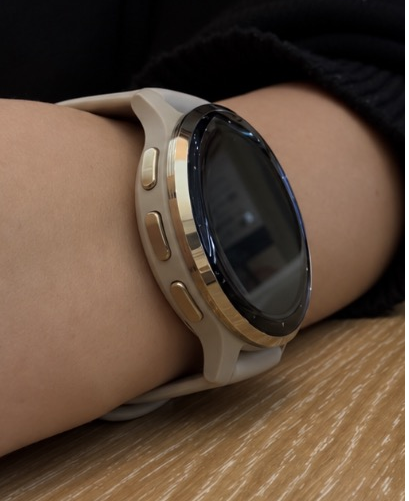
締め付けすぎる必要はありませんが、センサーが安定して肌に接するように装着することが大切です。
また、Garmin公式では、就寝する少なくとも2時間前からウォッチを装着することが推奨されています。
お風呂上がりなどにウォッチを外した場合は、寝る直前ではなく、少し早めに装着しておくのがおすすめです。
⑤ 睡眠スケジュールを確認する
Garminには、普段の就寝時間と起床時間を設定する「睡眠スケジュール」があります。
睡眠スケジュールは、Garminが普段の就寝・起床時間を把握するための設定です。設定時間と実際の睡眠時間が大きくずれている場合は、念のため見直しておきましょう。
例えば、普段は23時ごろに寝ているのに、睡眠スケジュールが午前2時からになっている場合などです。
確認したいポイント
・就寝時間と起床時間が普段の生活に合っているか
・平日と休日の設定に大きなずれがないか
・最近、生活リズムが変わっていないか
睡眠スケジュールは、Garmin Connectや対応するウォッチの設定から確認できます。
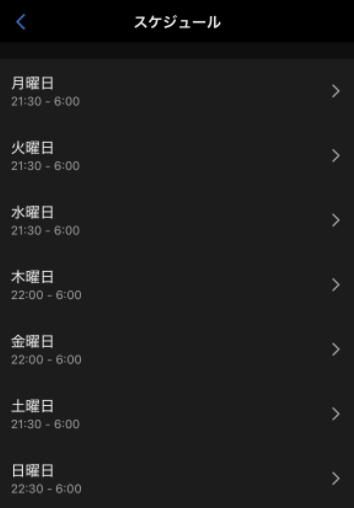

※設定場所は機種やアプリのバージョンによって異なります。
夜勤や不規則な勤務などで睡眠時間が変動する方も、現在の設定を確認してみましょう。
⑥ Garmin Connectの同期状態を確認する
ウォッチ側では睡眠が記録されていても、Garmin Connectにデータが表示されない場合があります。
そのようなときは、ウォッチとスマートフォンの同期状態を確認しましょう。
確認手順
1.スマートフォンのBluetoothをオンにする
2.Garmin Connectアプリを開く
3.ウォッチが接続されているか確認する
4.手動で同期を実行する
5.同期完了後、睡眠データを確認する
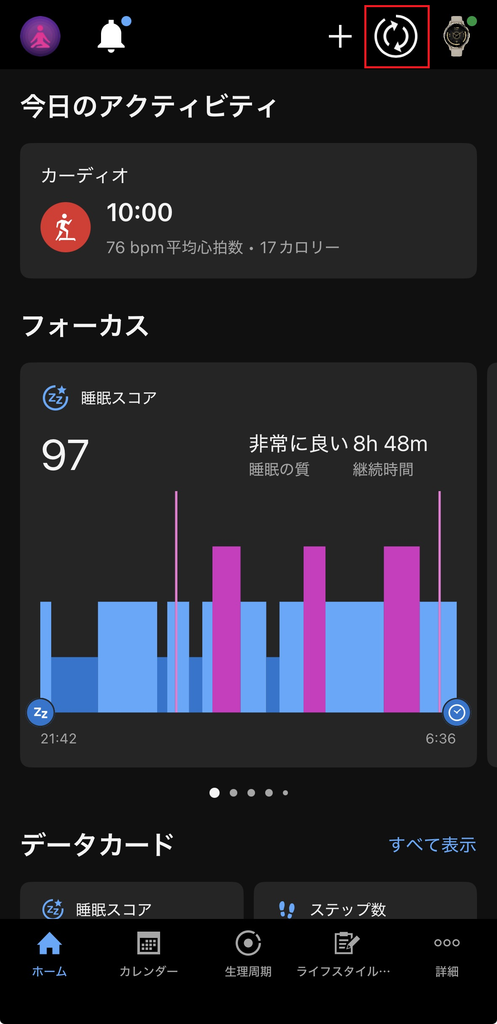
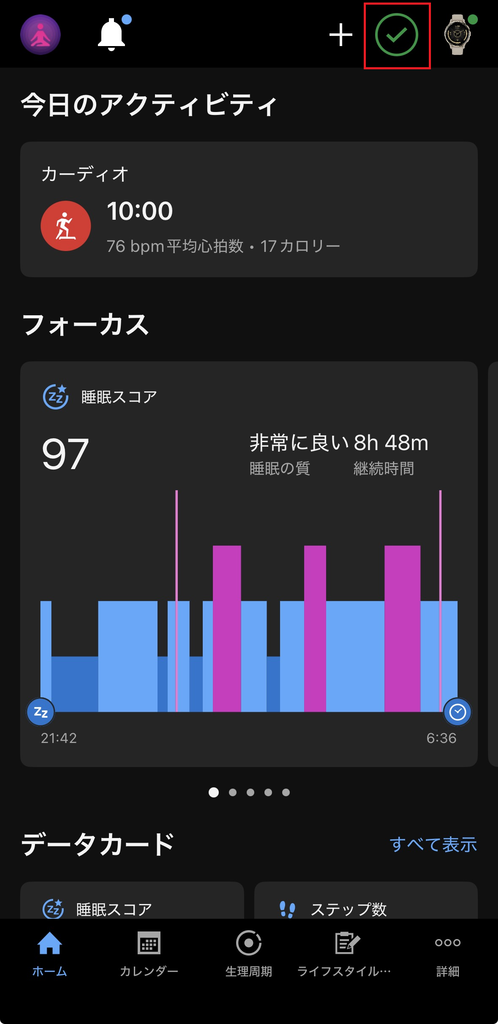
同期が完了しても睡眠データが表示されない場合は、Garmin Connectの睡眠画面を開き直してみてください。
なお、Garminウォッチを複数台使用している場合は、睡眠時に使用するウォッチが「プライマリ(優先)ウェアラブル」に設定されているかも確認しましょう。
確認方法
Garmin Connectアプリの右下「詳細」→「設定」→「優先ウェアラブル」から確認できます。
⑦ ウォッチやアプリの再起動・更新を試す
ここまで確認しても睡眠スコアが表示されない場合は、ウォッチやアプリの一時的な不具合が関係している可能性もあります。
次の方法を試してみましょう。
確認したいこと
・Garminウォッチを再起動する
・Garmin Connectアプリを終了して開き直す
・Garmin Connectアプリを最新バージョンに更新する
・ウォッチ本体の設定から、ソフトウェアが最新の状態か確認する
・更新後、Garmin Connectアプリと再度同期する
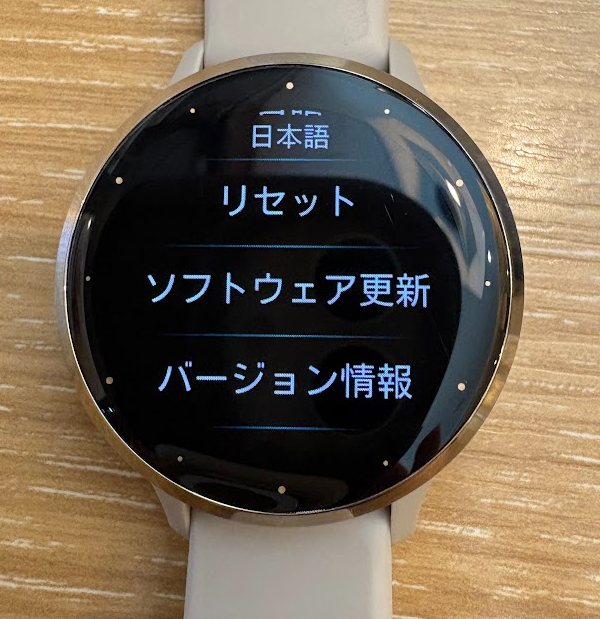
※再起動方法や更新手順は機種によって異なります。
再起動や更新によって必ず過去の睡眠スコアが復元されるわけではありませんが、今後の記録を正常に行うための確認として役立ちます。
また、睡眠スコアが出ないからといって、すぐにウォッチを初期化する必要はありません。
初期化は設定や未同期データに影響する可能性があるため、まずはここまでの項目を確認してみてください。
睡眠時間は表示されるのに、睡眠スコアだけ出ない場合は?
「睡眠時間は記録されているのに、スコアだけ表示されない」
このような場合は、睡眠時間の記録と睡眠スコアの算出を分けて考えることが大切です。
Garminでは、睡眠時間が確認できても、スコアの算出に必要なデータが十分に取得できていない場合があります。
まずは、次の項目を確認してみましょう。
・睡眠中の心拍数が記録されているか
・睡眠データがGarmin Connectに同期されているか
・使用している機種が睡眠スコアに対応しているか
・睡眠時間を手動で追加したデータではないか
特に注意したいのが、手動で追加した睡眠時間には、睡眠スコアが生成されないという点です。
睡眠時間を後から入力できても、心拍数や睡眠段階などのデータを新たに作り出せるわけではありません。
また、Garminの睡眠機能は機種によって対応状況が異なります。
睡眠時間の記録に対応していても、睡眠スコアには対応していないモデルがあるため、使用機種の仕様も確認しておきましょう。
Garminの睡眠スコアに関するよくある質問
Q. 寝る直前にウォッチを装着しても睡眠スコアは記録される?
記録される場合もありますが、Garmin公式では就寝の少なくとも2時間前からウォッチを装着することを推奨しています。
睡眠スコアを安定して記録したい場合は、できるだけ早めに装着しておくとよいでしょう。
Q. 昼寝でも睡眠スコアは表示される?
昼寝の記録機能は、対応するGarminモデルで利用できます。
ただし、昼寝の記録と夜間の睡眠スコアは同じものではありません。
昼寝を記録できたからといって、通常の夜間睡眠と同じ睡眠スコアが表示されるわけではないため、機種ごとの仕様を確認しましょう。
Q. 睡眠時間を手動で入力すればスコアも表示される?
いいえ。睡眠時間を手動で入力しても、睡眠スコアは生成されません。
睡眠スコアを記録するには、対応するGarminウォッチを装着し、必要なデータを計測することが重要です。
Q. 睡眠スコアが出ない場合、ウォッチの故障?
必ずしも故障とは限りません。
心拍計測の設定や装着状態、バッテリー節約モード、同期状態などが原因になっている場合があります。
まずはこの記事で紹介した7つの対処法を確認してみてください。
それでも記録されない状態が続く場合は、Garminサポートへの問い合わせも検討しましょう。
まとめ|Garminの睡眠スコアが出ないときは設定と心拍計測を確認しよう
Garminの睡眠スコアが出ないときは、心拍計測やバッテリー節約設定など、いくつかの原因が考えられます。
まずは、次の7つを順番に確認してみましょう。
睡眠スコアが出ないときのチェックリスト
① 睡眠中の心拍数が記録されているか
② 睡眠モードのバッテリー節約設定に問題がないか
③ 通常のバッテリー節約モードが有効になっていないか
④ ウォッチが正しく装着されているか
⑤ 睡眠スケジュールが生活リズムに合っているか
⑥ Garmin Connectへの同期が完了しているか
⑦ ウォッチやアプリの再起動・更新を試したか
特に、睡眠中の心拍データが記録されているかは、最初に確認しておきたいポイントです。
設定や装着状態を見直すことで、今後の睡眠データが正常に記録されるようになる場合があります。
この記事が、Garminの睡眠スコアが出なくて困っている方の参考になればうれしいです。
nicona🌈




コメント